手机
当前位置:查字典教程网 >网页设计 >photoshop >photoshop利用云彩滤镜和蒙版制作出雾的效果
photoshop利用云彩滤镜和蒙版制作出雾的效果
摘要:先看效果图首先打开原始彩色图片。复制背景层,转为智能对象,之后高斯模糊一下。新建图层,滤镜>渲染>云彩,把图层模式改为滤色,重复这个步骤,一...

先看效果图
photoshop利用云彩滤镜和蒙版制作出雾的效果1

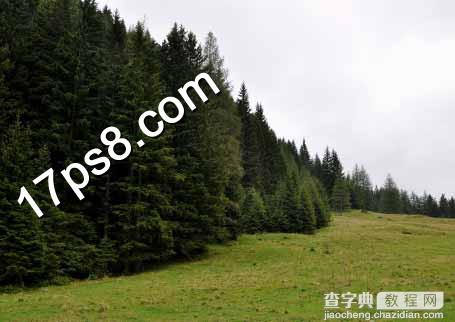
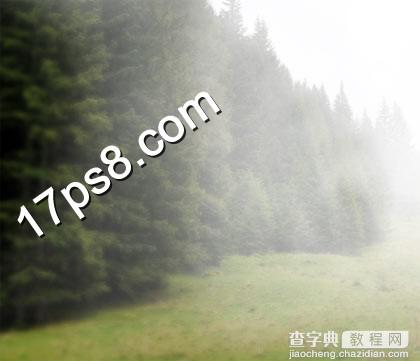
首先打开原始彩色图片。

photoshop利用云彩滤镜和蒙版制作出雾的效果2

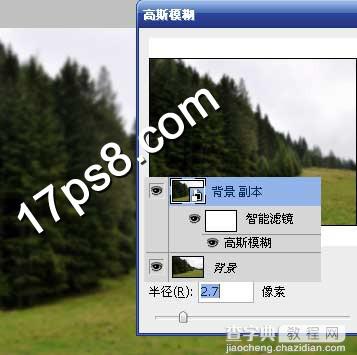
复制背景层,转为智能对象,之后高斯模糊一下。

photoshop利用云彩滤镜和蒙版制作出雾的效果3

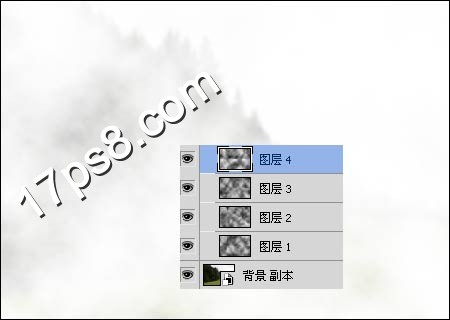
新建图层,滤镜>渲染>云彩,把图层模式改为滤色,重复这个步骤,一共4个图层,画面已经出现雾蒙蒙的效果了。
photoshop利用云彩滤镜和蒙版制作出雾的效果4

隐藏模糊的背景层,合并4个雾图层,添加蒙版用不同不透明度的黑色柔角笔刷涂抹,得到类似下图效果。http://www.17ps8.com
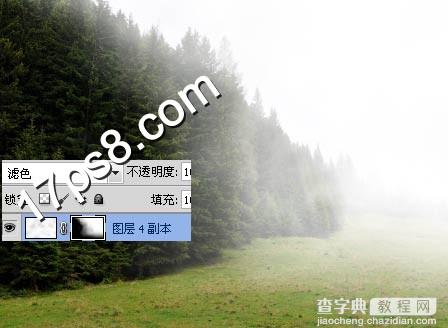
photoshop利用云彩滤镜和蒙版制作出雾的效果5

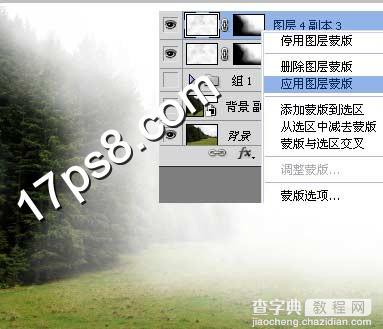
复制这个图层,右击缩略图选择应用蒙版,之后ctrl+I反相。

photoshop利用云彩滤镜和蒙版制作出雾的效果6

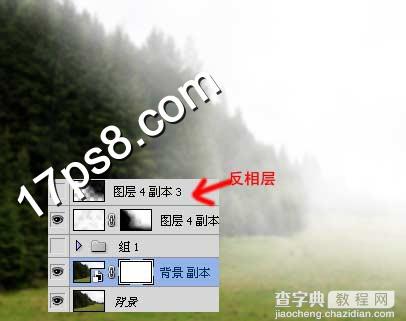
隐藏反相层,选择背景副本,添加蒙版。

photoshop利用云彩滤镜和蒙版制作出雾的效果7

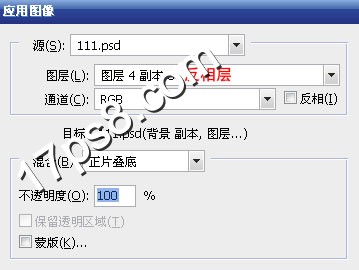
选择蒙版,图像>应用图像,图层选项里选择刚才隐藏的那个反相图层。

photoshop利用云彩滤镜和蒙版制作出雾的效果8

目前效果是远处清晰近处模糊,与实际不符,ctrl+I反相蒙版即可。

photoshop利用云彩滤镜和蒙版制作出雾的效果9

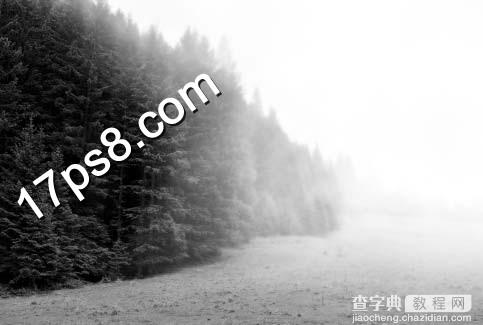
图层顶部添加调整层去色,效果如下,本ps教程结束。

photoshop利用云彩滤镜和蒙版制作出雾的效果1

【photoshop利用云彩滤镜和蒙版制作出雾的效果】相关文章:

Photoshop制作电视剧陆贞传奇剧照溶图签名效果图

Photoshop快速简单制作黄金手镯

Photoshop教程:绘制一枝傲雪红梅

ps用美图秀秀自带的图片素材制作非常炫的图片效果

使用Photoshop打造照片焦点效果

Photoshop中斜面浮雕和等高线原理的详细解析

photoshop利用通道、滤镜去除照片中人物的黑眼圈

PS通过滤镜制作超漂亮的巧克力丝滑效果

Photoshop制作星空爆炸效果

Photoshop带你一起制作金钢字特效

精品推荐
分类导航