手机
当前位置:查字典教程网 >网页设计 >photoshop >photoshop 利用自定义画笔制作漂亮的彩色丝带
photoshop 利用自定义画笔制作漂亮的彩色丝带
摘要:最终效果1、打开PS,执行“文件”→“新建”命令,新建一个大小为:20*15厘米,...

最终效果

photoshop 利用自定义画笔制作漂亮的彩色丝带1

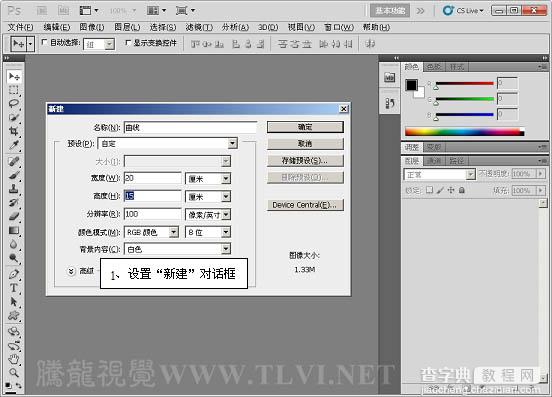
1、打开PS,执行“文件”→“新建”命令,新建一个大小为:20 * 15厘米,100像素/英寸的空白文档。
photoshop 利用自定义画笔制作漂亮的彩色丝带2

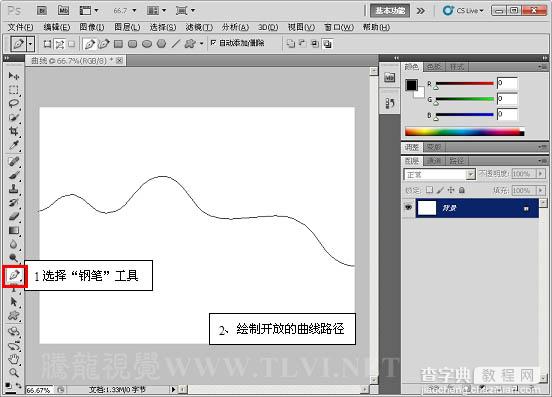
2、使用“钢笔”工具,在视图中绘制开放路径。

photoshop 利用自定义画笔制作漂亮的彩色丝带3

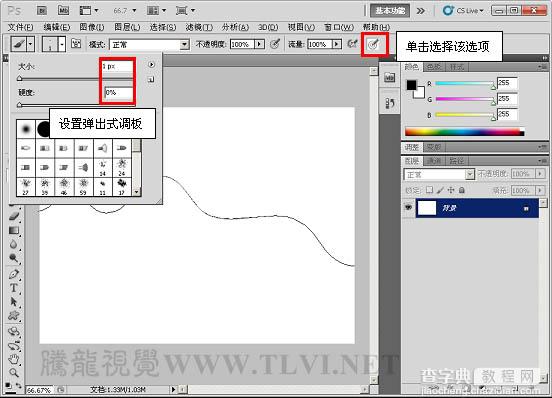
3、选择“画笔”工具,并对其选项栏进行设置。

photoshop 利用自定义画笔制作漂亮的彩色丝带4

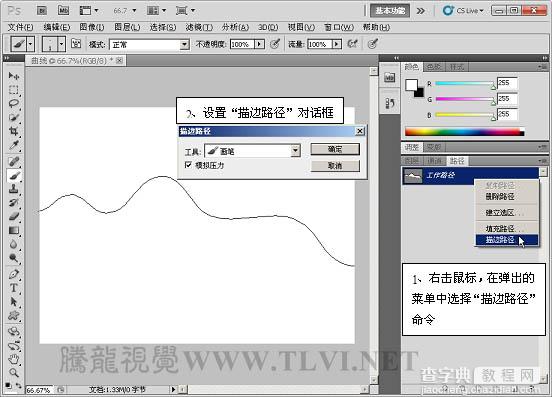
4、在“路径”调板中为绘制的路径描边。

photoshop 利用自定义画笔制作漂亮的彩色丝带5

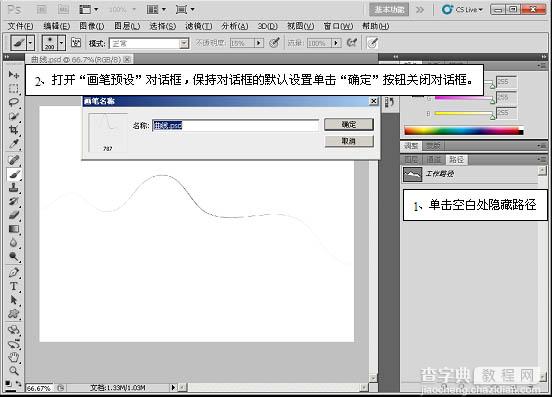
5、隐藏路径,执行“编辑”→“定义画笔预设”命令,将绘制的图像定义为画笔。
photoshop 利用自定义画笔制作漂亮的彩色丝带6

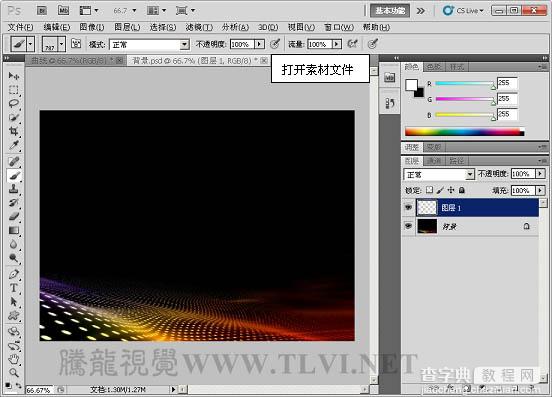
6、执行“文件”→“打开”命令,将下面的背景素材打开。

photoshop 利用自定义画笔制作漂亮的彩色丝带7

photoshop 利用自定义画笔制作漂亮的彩色丝带8

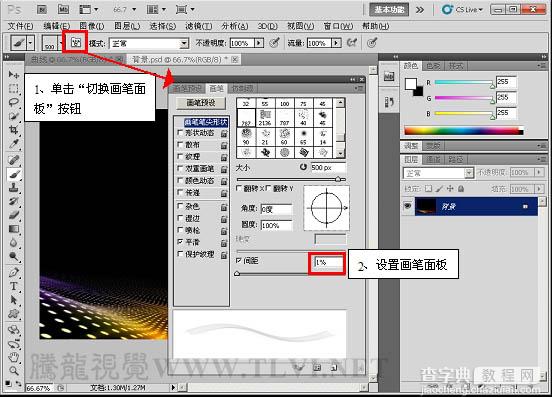
7、确定“画笔”工具为选择状态,在画笔调板中对画笔进行设置。

photoshop 利用自定义画笔制作漂亮的彩色丝带9

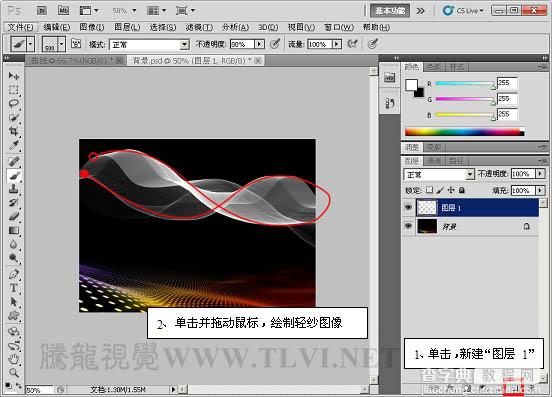
8、新建“图层 1”,使用画笔工具,在视图中绘制白色的轻纱图像。

photoshop 利用自定义画笔制作漂亮的彩色丝带10

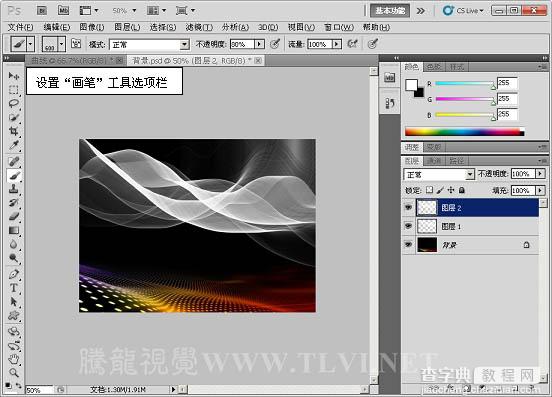
9、参照以上方法绘制其它的轻纱图像。

photoshop 利用自定义画笔制作漂亮的彩色丝带11

photoshop 利用自定义画笔制作漂亮的彩色丝带12

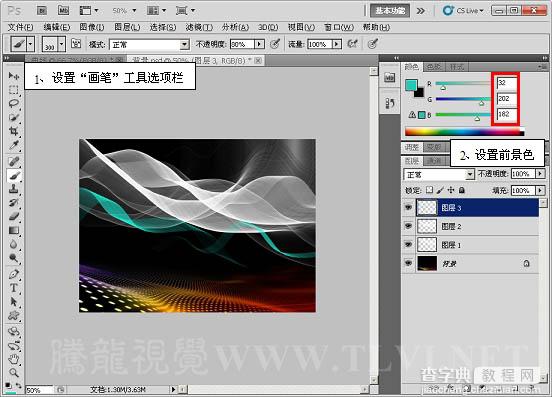
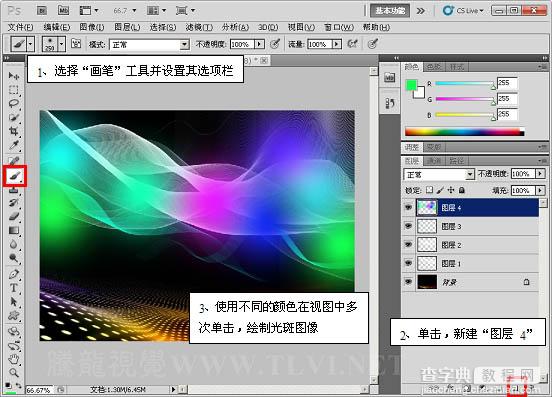
10、新建“图层4”,使用画笔工具,在视图中绘制彩色光斑图像。

photoshop 利用自定义画笔制作漂亮的彩色丝带13

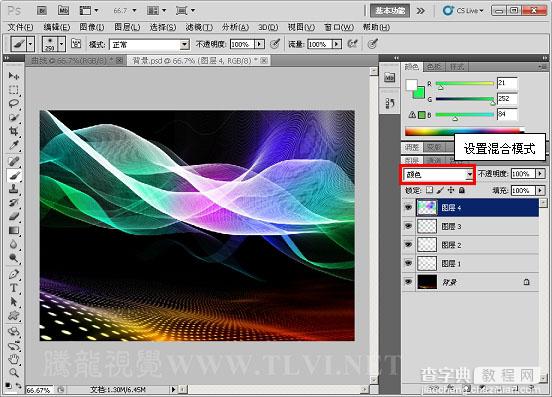
11、在图层调板中更改图层混合模式为“滤色”。

photoshop 利用自定义画笔制作漂亮的彩色丝带14

12、最后在视图中添加人物装饰图像,完成实例的制作。

photoshop 利用自定义画笔制作漂亮的彩色丝带15

最终效果:

photoshop 利用自定义画笔制作漂亮的彩色丝带1

【photoshop 利用自定义画笔制作漂亮的彩色丝带】相关文章:

用photoshop中如何制作公章的教程实例

Photoshop滤镜制作水波纹形的巧克力

Photoshop制作有创意的黄绿色效果人物个性签名

用Photoshop制作漂亮的照片折叠效果

Photoshop技巧:需要自定义的10个快捷键

用photoshop制作条形码

photoshop透明图片制作技巧

Photoshop和ImageReady绘制精巧漂亮闪图

photoshop 自由变换的另一种使用心得

Photoshop路径描边制作时尚绚丽的动感光线效果图

精品推荐
分类导航