
EOS 5D Mark II实时显示拍摄的操作
摘要:启动EOS5DMarkII实时显示拍摄的操作步骤。1.设置拍摄模式旋转模式转盘,设置为P/Tv/Av/M/B中的任意模式。2.选择&ldqu...
启动EOS 5D Mark II实时显示拍摄的操作步骤。
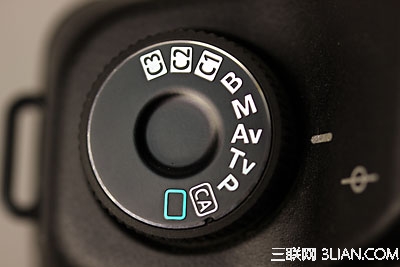
1.设置拍摄模式旋转模式转盘,设置为P/Tv/Av/M/B中的任意模式。

2.选择“实时显示/短片功能设置” 按下菜单按钮,在“设置菜单2”中选择“实时显示/短片功能设置”,并按下设定/短片拍摄按钮。
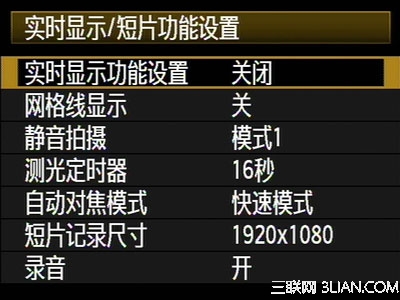
3.选择“实时显示功能设置” 选择“实时显示功能设置”并按下设定/短片拍摄按钮。
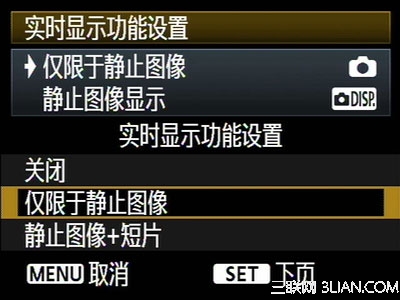
4.选择“实时显示功能设置”的类型只进行静止图像拍摄的话,选择“仅限于静止图像”并按下设定/短片拍摄按钮。如果选择了 “静止图像+短片”,不仅能够拍摄静止图像,还可以进行短片拍摄。
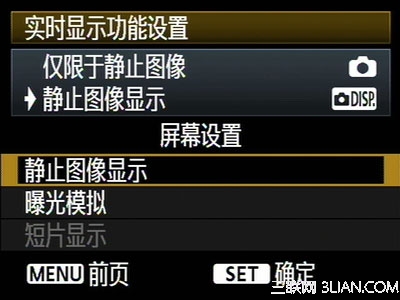
5.选择“屏幕设置”的类型旋转速控转盘选择“静止图像显示”或“曝光模拟”,并按下设定/短片拍摄按钮。“静止图像显示”下,为了方便观看,液晶监视器的图像会以标准的亮度显示。设置为“曝光模拟”的话,液晶监视器会以接近现实拍摄结果的亮度对图像进行显示。

6.按下实时显示拍摄/打印/共享按钮
按下实时显示拍摄/打印/共享按钮后,实时图像就会显示在液晶监视器上。再次按下此按钮就会停止实时显示拍摄。
【EOS 5D Mark II实时显示拍摄的操作】相关文章:
★ EOS 5D Mark II实时显示拍摄时测光定时器的设置
★ 选择“关闭”或“启动”EOS 5D Mark II的实时显示拍摄
下一篇:
尼康D610传感器测试结果