
手机
当前位置:查字典教程网 >网页设计 >photoshop >Photoshop简单快速制作出布料纹理图片效果
Photoshop简单快速制作出布料纹理图片效果
摘要:先看看效果图第一步打开photoshop,新建画布。按住shift+F5,在弹出的填充对话框中,选择“颜色”填充,然...

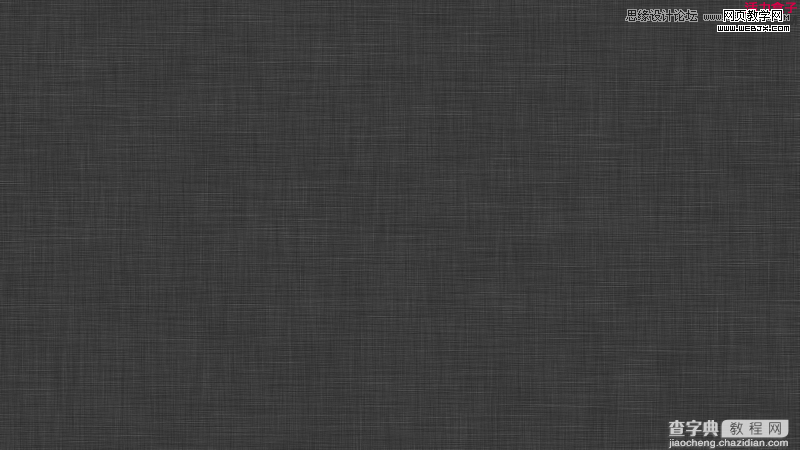
先看看效果图
Photoshop简单快速制作出布料纹理图片效果1

第一步

打开photoshop,新建画布。按住shift+F5,在弹出的填充对话框中,选择“颜色”填充,然后在弹出的取色框中选择灰色。

Photoshop简单快速制作出布料纹理图片效果2

第二步

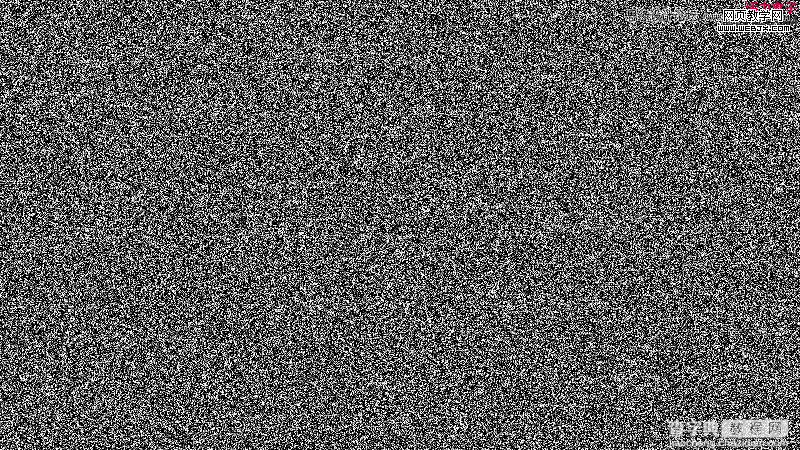
Ctrl+J复制背景层,然后来到“滤镜-杂色-添加杂色”。确保勾选底部的“单色”一栏。
Photoshop简单快速制作出布料纹理图片效果3

第三步

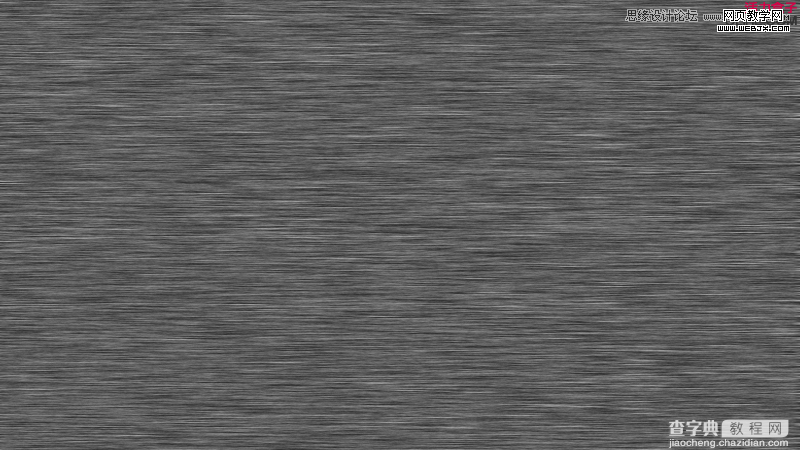
来到“滤镜“-“模糊”-“动感模糊”,角度0°,模糊半径10-50px为宜。
Photoshop简单快速制作出布料纹理图片效果4

第四步

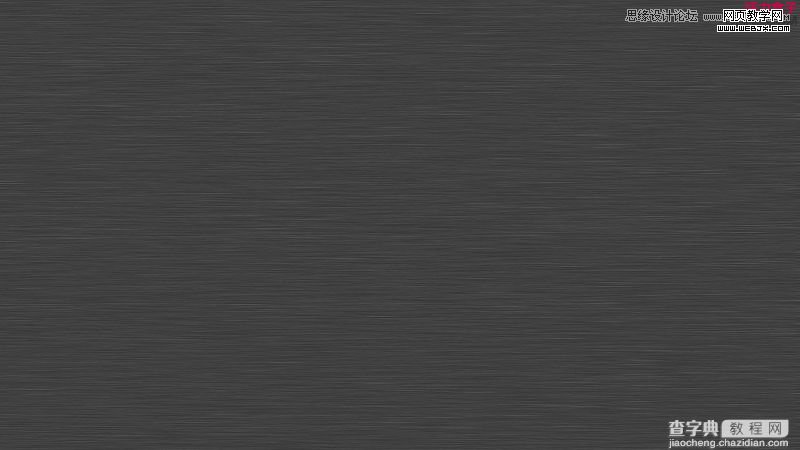
来到“滤镜”-“锐化”-“锐化”,设置图层混合模式为“柔光”,不透明度为10-40%为宜。
Photoshop简单快速制作出布料纹理图片效果5

第五步

重复第2-4步,这次动感模糊的角度设成90°,其他不变。

Photoshop简单快速制作出布料纹理图片效果1

【Photoshop简单快速制作出布料纹理图片效果】相关文章:

Photoshop制作电视剧陆贞传奇剧照溶图签名效果图

Photoshop简单制作有趣的透明小水泡

Photoshop实战学韩式风格设计制作教程

Photoshop快速修改画笔笔刷圆度旋转角度的两种方法

Photoshop CS打造凉席效果

PhotoShop教程:简单调色制作签名的方法

Photoshop制作变幻线

Photoshop教程:制作圣诞签名效果

用Photoshop简单调制柔和色调漂亮签名照片

Photoshop制作精美炫光水平线

精品推荐
分类导航