手机
当前位置:查字典教程网 >网页设计 >photoshop >PS有控制的制作出水波效果实例教程 限定滤镜范围和融合
PS有控制的制作出水波效果实例教程 限定滤镜范围和融合
摘要:把需要编辑的图片调到PS里准备。选用圆形选取工具。用圆形选取圈去圈取需要应用滤镜的范围。按下Ctrl+C,然后再按下Ctrl+V,把选取区进...

把需要编辑的图片调到PS里准备。
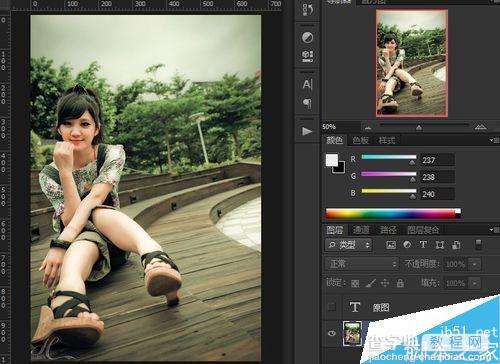
PS有控制的制作出水波效果实例教程 限定滤镜范围和融合1

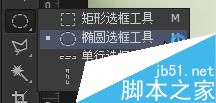
选用圆形选取工具。

PS有控制的制作出水波效果实例教程 限定滤镜范围和融合2

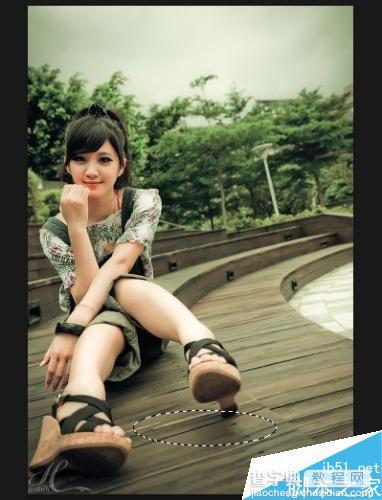
用圆形选取圈去圈取需要应用滤镜的范围。

PS有控制的制作出水波效果实例教程 限定滤镜范围和融合3

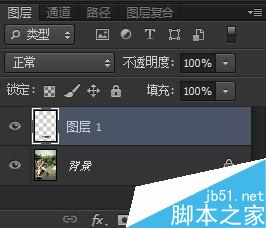
按下Ctrl+C,然后再按下Ctrl+V,把选取区进行复制和贴上。

PS有控制的制作出水波效果实例教程 限定滤镜范围和融合4

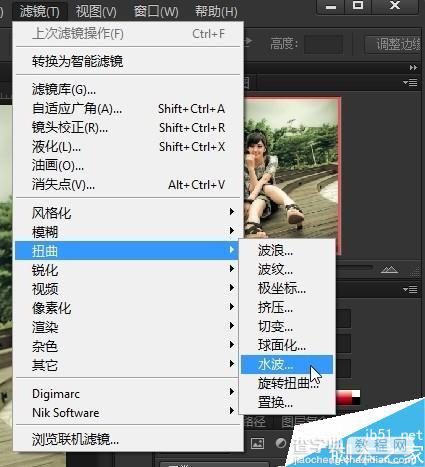
按下工具栏上的滤镜 > 扭曲 > 水波。

PS有控制的制作出水波效果实例教程 限定滤镜范围和融合5

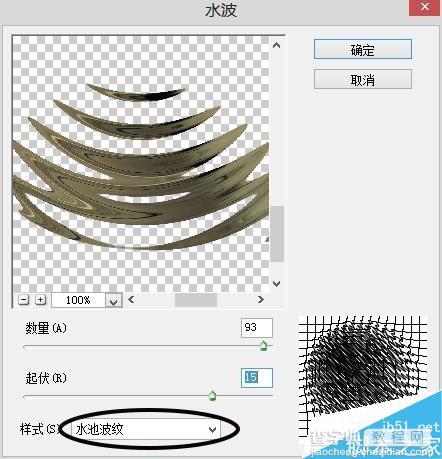
要形成比较真实水波的形状,把滤镜的纹理调到水池波纹。

PS有控制的制作出水波效果实例教程 限定滤镜范围和融合6

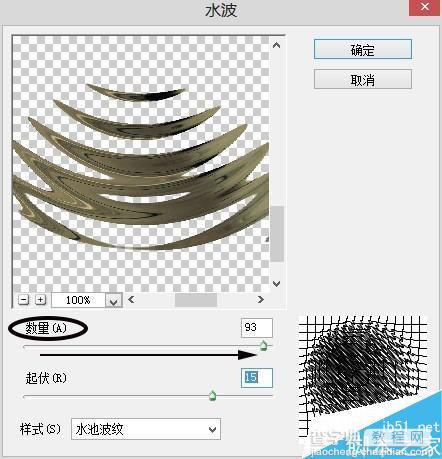
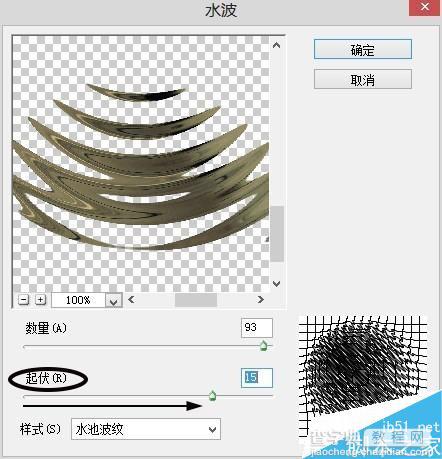
把数量和起状调高

PS有控制的制作出水波效果实例教程 限定滤镜范围和融合7

PS有控制的制作出水波效果实例教程 限定滤镜范围和融合8

按下确定,应用滤镜效果。滤镜效果只会应用在复制出来的新图层上,也就是原新选取的范围上。
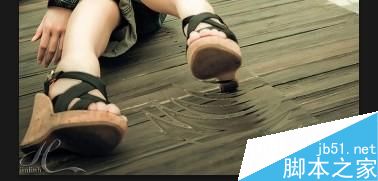
PS有控制的制作出水波效果实例教程 限定滤镜范围和融合9

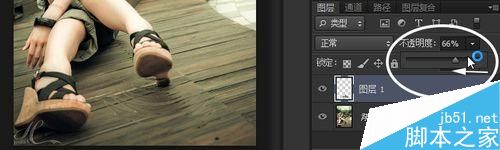
把图层的透明度调低一点,把有滤镜的图层更好的融合到原有的图片上。

PS有控制的制作出水波效果实例教程 限定滤镜范围和融合10

完成!

PS有控制的制作出水波效果实例教程 限定滤镜范围和融合11

以上就是PS有控制的制作出水波效果实例教程 限定滤镜范围和融合的全部内容了,希望对各位有所帮助。如果各位还有其他方面的问题,或者想要了解最新的资讯,请持续关注查字典教程网!

【PS有控制的制作出水波效果实例教程 限定滤镜范围和融合】相关文章:

PS加深减淡工具制作逼真的立体金属球图案(技巧解析)

教你读懂ps直方图的实例教程

使用Photoshop制作书籍封面和光盘封面效果图教程

PS去掉图片的背景色保存时将它变为透明方法介绍

Photoshop制作漂亮的水墨签名效果

Photoshop制作丝飘带效果简明教程

Photoshop暗调/高光操作实例教程

PS查看图片中部份图片的像素大小方法介绍

Photoshop 制作苹果导航栏效果教程

PS复制所绘制的对象方法介绍

精品推荐
分类导航