
photoshop将花变得更多颜色
摘要:拍一朵好看的花,那么怎么让它变得更多颜色呢。下面小编就为大家介绍如何利用PS将花的颜色改变,方法很简单,一起来学习吧!方法/步骤打开phot...
拍一朵好看的花,那么怎么让它变得更多颜色呢。下面小编就为大家介绍如何利用PS将花的颜色改变,方法很简单,一起来学习吧!

方法/步骤
打开photoshop,双击或者右键选择打开,该经验以photoshop CS6为例,其他版本的都可以使用该方法。

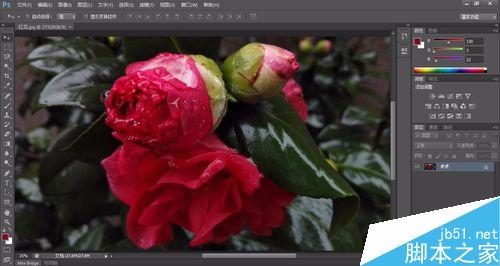
进入PS界面后,快捷键ctrl+o打开文件,或者从菜单栏中选择文件打开,打开文件为 红花。
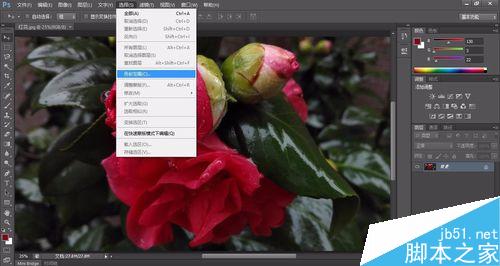
然后,点击菜单栏中的选择,选择色彩范围。
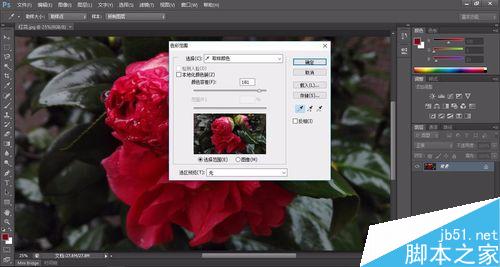
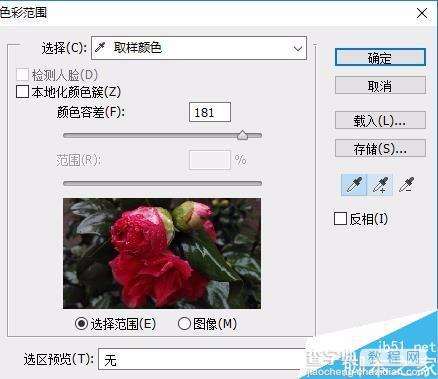
调整颜色容差,我们可以调到180以上。在界面中,就会出现被红花部分被包围的虚线。
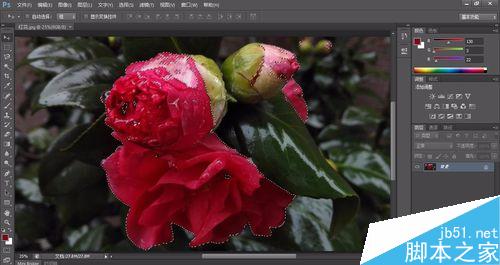
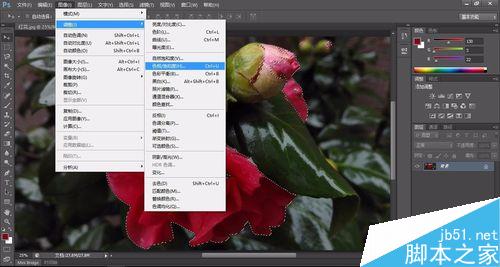
点击菜单栏中的图像,依次选择调整--色相/饱和度,或者快捷键ctrl+u打开。
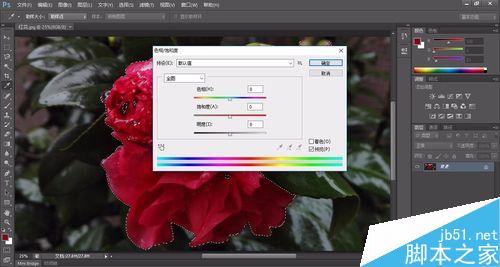
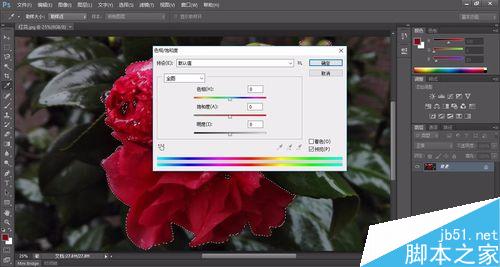
最后,我们就可以调整色相了,调整的过程中,可以观察到你想要的颜色,点击确定就能完成。(取消选取ctrl+d)
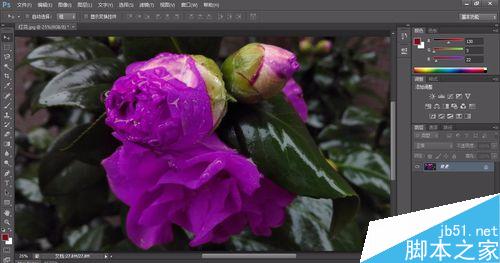
以上就是photoshop将花变得更多颜色方法介绍,操作很简单的,大家学会了吗?希望能对大家有所帮助!
【photoshop将花变得更多颜色】相关文章: