
Win10虚拟内存怎么设置?Win10设置虚拟内存的方法
摘要:虚拟内存就是用硬盘空间代替一部分内存以弥补电脑内存不足,大部分的电脑内存都无法完全满足使用需求,因此都需要使用一定的虚拟内存,那么Win10...
虚拟内存就是用硬盘空间代替一部分内存以弥补电脑内存不足,大部分的电脑内存都无法完全满足使用需求,因此都需要使用一定的虚拟内存,那么Win10虚拟内存怎么设置?下面小编就给大家带来Win10设置虚拟内存的方法,一起来看看吧。
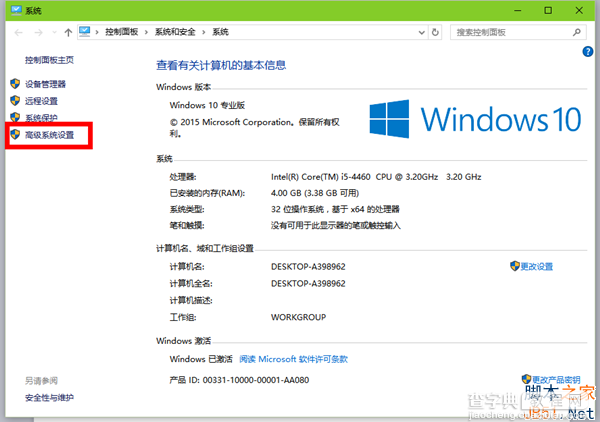
右键电脑,点击属性--高级系统设置。
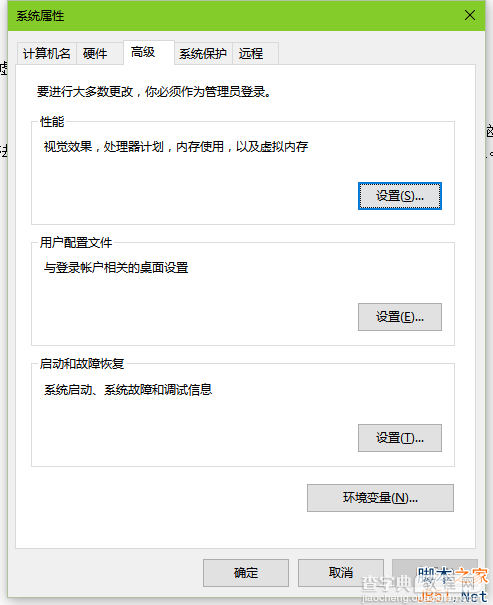
点击性能中的设置。
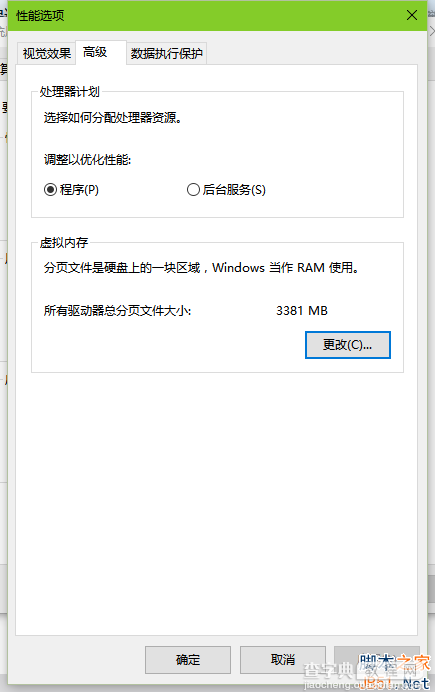
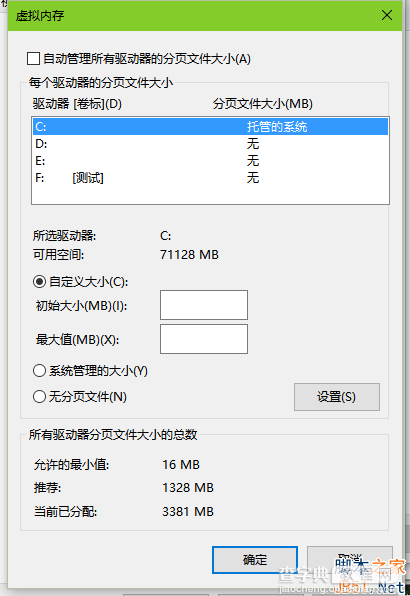
在性能选项中点击“高级”--“更改”。
一般情况只要勾选“自动管理所有驱动器的分页大小”交给电脑自动管理即可。
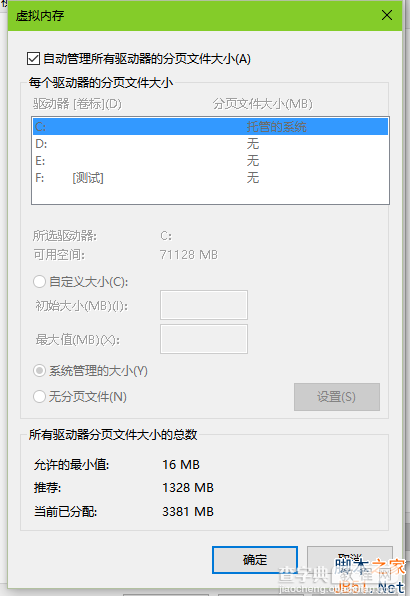
如果需要手动设置大小,则需将“自动管理”的勾去掉,然后自己选择把虚拟内存放在哪个磁盘,并且分配多少空间,建议为物理内存的1.5倍~3倍。
以上就是小编带来的Win10设置虚拟内存的方法,感谢大家的阅读,更多内容请关注查字典教程网。
【Win10虚拟内存怎么设置?Win10设置虚拟内存的方法】相关文章:
★ Win10输入法卸载不干净怎么办?Win10输入法卸载不干净的解决方法
★ Win10如何安装IE10浏览器?Win10安装IE10浏览器的方法
★ Win8系统怎么提速?Win8系统运行速度提升30%方法
★ Win10虚拟机尝试连接到服务器时出错怎么办?尝试连接到服务器xxx时出错的解决方法
★ Win10系统怎么使用免打扰模式?Win10系统使用免打扰模式的方法
★ 双系统怎么设置开机开启一个系统?win10/win8双系统设置开机只开启一个系统的设置方法
★ Win10预装应用卸载不了怎么办?Win10预装应用无法卸载的解决方法
★ Win10系统怎么重置指纹?Win10系统重置指纹图文教程
★ Win10回收站大小怎么设置?Win10设置回收站大小的方法