
前几天刚给老爸添了一台笔记本电脑,操作系统是win10,由于时间关系一直没来的急购买无线路由器,一直是使用有线连接上网。后来买了一台无线路由器,确发现笔记本出现搜索不到wifi的情况,但是其他设备确可以搜索到无线网络。具体来说,就是这台Win10笔记本任务栏右下角无线图标上出现了一个红叉,无法搜索到Wifi无线网络信号,因而无法连接Wifi无线网络,故障现象,如图所示。
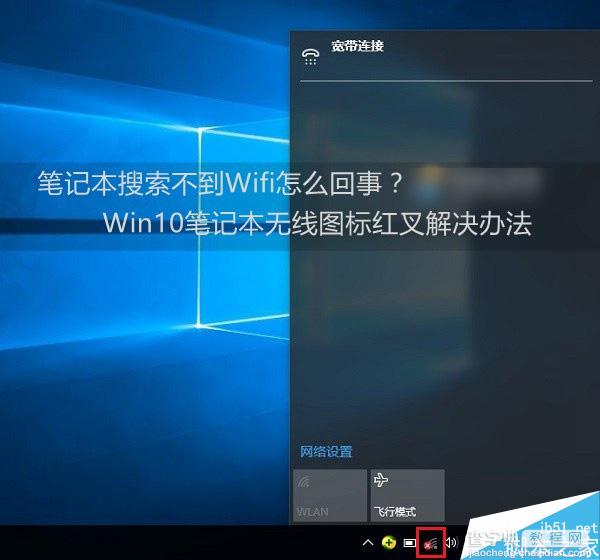
针对这种网络问题,此前也有不少网友问到过,这种现象大多属于Win10系统的无线服务没有启动导致的,跟网卡驱动、设置啥关系不大,产生的原因多是系统临时问题或者禁用了无线服务导致,下面查字典教程网小编给大家介绍Win10连不上Wifi热点的快速解决办法。
Win10连不上Wifi热点的快速解决办法如下所示:
第一步、首先在Win10笔记本无线图标上右键,在弹出的右键菜单中,点击进入“打开网络和共享中心”,如图所示。

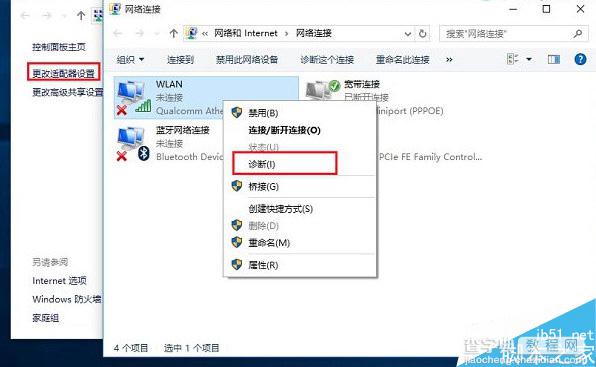
第二步、打开网络共享中心后,再点击左侧的“更改适配器设置”,之后会进入网络连接设置界面,然后找到“WLAN无线网络”,然后在其图标上鼠标右键,在弹出的菜单中,点击“诊断”,如下图。
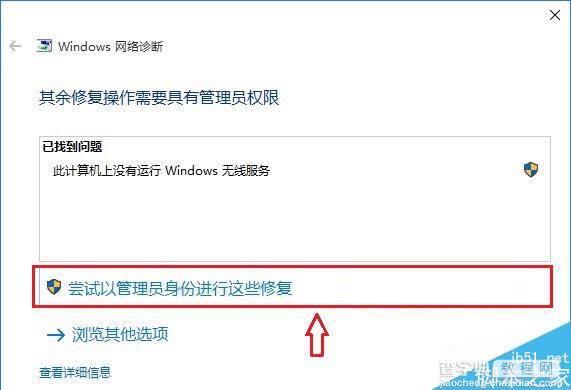
第三步、等待Windows网络诊断完成,之后就会看到诊断结果提示“此计算机上没有运行Windows无线服务”。这里点击“尝试以管理员身份进行这些修复”操作,如图。
第四步:如果不出意外,成功启动Windows无线服务后,无线图标上的红叉就会消失,此时点击无线网络图标,就可以成功搜索与连接Wifi无线网络了。
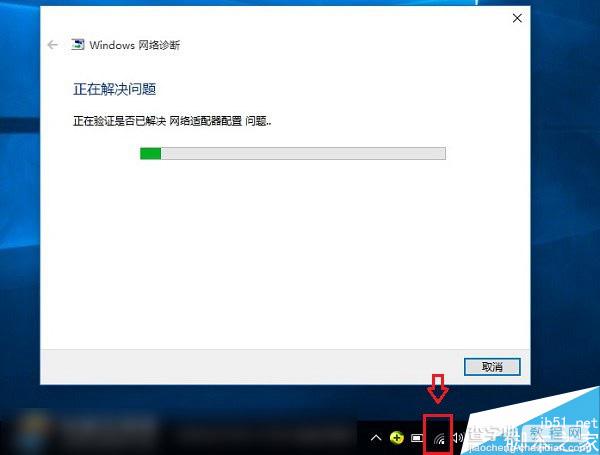
好了,到这里小编的Win10笔记本就成功解决了搜索不到Wifi无线网络的问题了,遇到类似问题的朋友,快去试试吧。如果按照以上方法操作,问题依旧没有解决,请重启电脑后再试,如果依旧无法解决,建议更新一下网卡驱动或者重置一下系统解决。
以上所述是小编给大家介绍的Win10连不上Wifi热点的快速解决办法,大家都学会了,在参考本教程中发现有任何问题欢迎给我留言,小编会及时回复大家的,在此也非常感谢大家对查字典教程网的支持!
【Win10 Wifi热点连不上怎么回事 Win10连不上Wifi热点的快速解决办法】相关文章:
★ Win10下迅雷点击登录出现闪退怎么办 Win10下打开迅雷点击登录出现闪退的两种解决方法
★ Win10系统ie浏览器提示已停止工作怎么办 Win10系统ie11崩溃两种有效简单的解决方法
★ Win10系统下NVMe硬盘状态检测错误怎么办?Win10下NVMe硬盘状态检测错误的解决方法
★ Win10输入法卸载不干净怎么办?Win10输入法卸载不干净的解决方法
★ 免费升级Win10系统后打不开怎么办 Win10锁屏睡眠睡死解决办法
★ Win10无法访问D盘怎么办?Win10无法访问D盘的解决方法
★ Win10怎么修改网络连接的名称? win10重命名网络连接的教程
★ Win7电脑不能录音怎么办?Win7电脑无法录音的解决方法