
win7系统用户习惯直接打开网页观看视频,看完之后会残留视频缓存,如果长时间不管理视频缓存,我们会发现网页运行速度变非常慢,这是因为视频缓存占用一大部分的硬盘空间。所以需要我们定期删除网页视频缓存,释放内存空间,加快网页运行速度。那么win7怎么删除网页视频缓存?其实删除网页视频缓存的方法比较简单,下面看看具体网页视频缓存的两种方法。
推荐:笔记本Win7系统下载
第一种方法:
1、缓存一般在系统盘,也就是c盘,那么删除这些占用空间的缓存势必要去c盘找了;
2、由于一般来说该文件夹是被系统隐藏了的,所以我们要先交隐藏的文件夹显示;
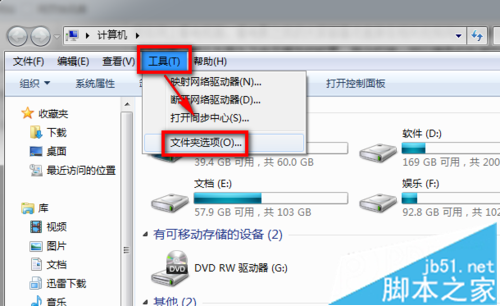
3、具体方法是打开我的电脑——工具——文件夹选项;
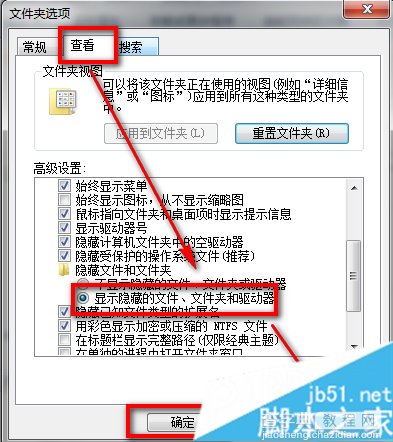
4、点击查看——选择显示隐藏的文件、文件夹和驱动器——应用——确定;
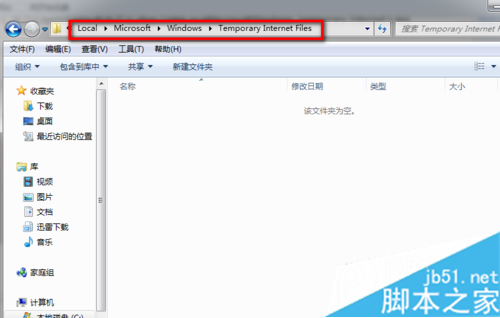
5、接下来我们就打开c盘——用户(users)——default——appdate——local——Microsoft——Windows—— Temporary Internet Files 这个文件夹里面就是视频缓存的文件,一般来说是“.FLV”为后缀个格式的文件,我们选中删除就行了。
第二种方法:
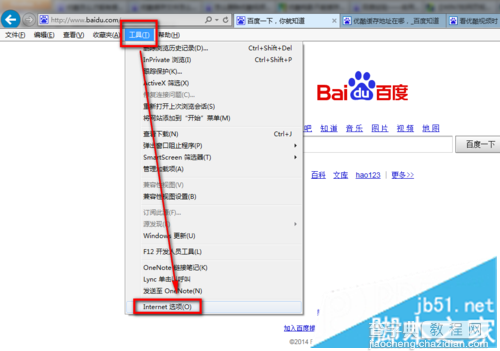
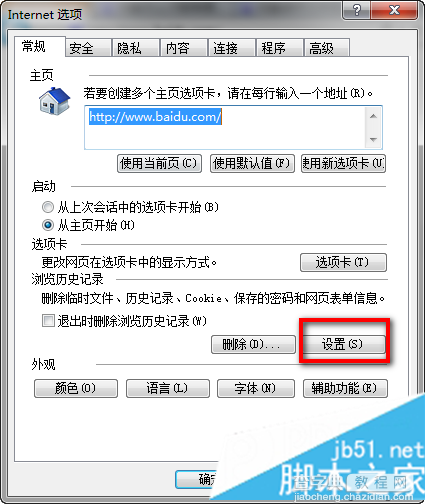
1、就是打开IE浏览器——工具——Internet选项;
2、点击设置;
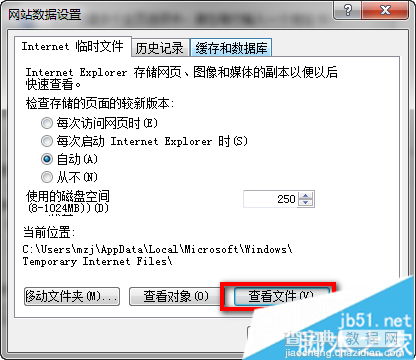
3、点击查看文件;
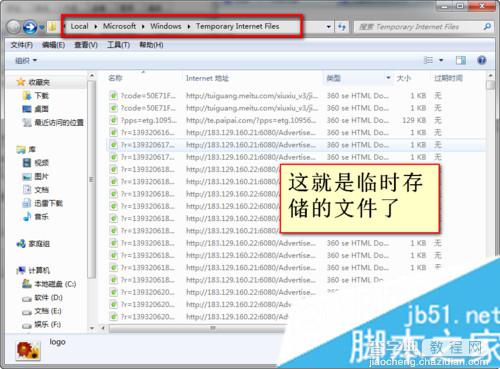
4、找到FLV格式的删除就ok了。
关于win7系统删除网页视频缓存的两种方法分享到这里了,定期删除视频缓存是非常有必要的,用户可以采取上述其中一种方法删除,简单实用的小技巧。
【win7如何删除网页视频缓存?win7系统删除网页视频缓存的两种方法】相关文章:
★ Win10系统如何清理猎豹浏览器缓存?Windows10清理猎豹浏览器缓存的两种方法
★ win10应用商店白屏提示检查网络怎么办?win10系统应用商店白屏提示检查网络的解决方法
★ WinXP怎么运行Chkdsk命令 WinXP系统运行Chkdsk命令的方法
★ win7总是一直掉线怎么办 win7系统一直掉线连不上网络上网的解决方法图文教程
★ Win10无法打开网站提示缺少一个或多个网络协议两种解决方法
★ win7系统共享打印机无法保存错误0x00000001的解决方法
★ win7系统打不开苹果itunes软件怎么办?win7系统打不开itunes软件的两种解决方法