
win7系统电脑怎么卸载打印机驱动?win7系统卸载打印机驱动的方法
摘要:win7系统电脑怎么卸载打印机驱动?办公室电脑安装了很多打印机驱动,有些驱动过时,占用内存空间,同时影响打印机效率。需要卸载掉,那么win7...
win7系统电脑怎么卸载打印机驱动?办公室电脑安装了很多打印机驱动,有些驱动过时,占用内存空间,同时影响打印机效率。需要卸载掉,那么win7系统的电脑如何卸载打印机驱动?下面小编就给大家带来win7系统卸载打印机驱动的方法,一起来看看吧!
电脑卸载打印机驱动的方法:
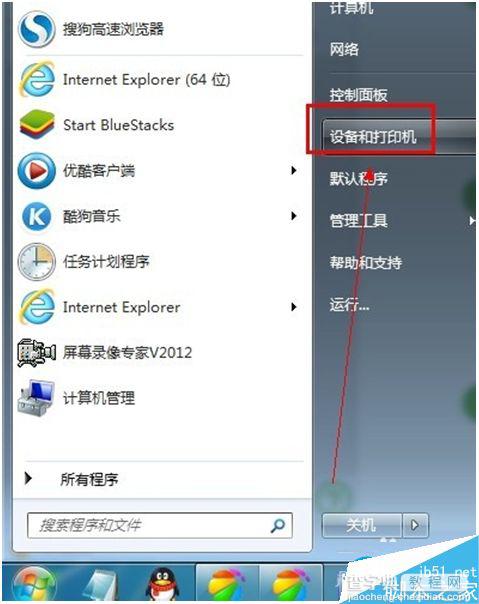
1、点击“开始 ——设备和打印机”
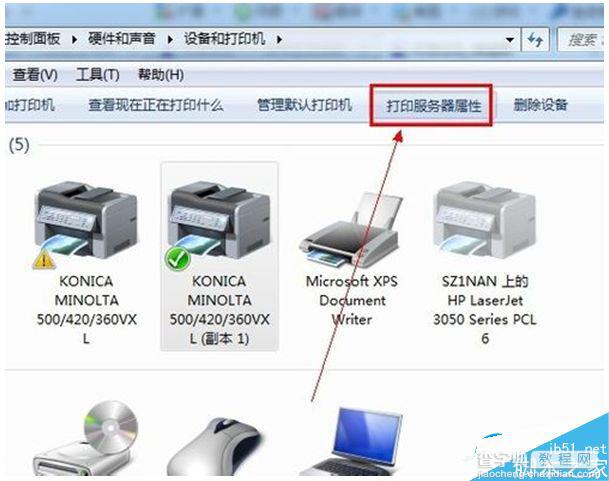
2、接下来在出现的窗口中,将鼠标移动到上边的导航上面,选择“打印服务器属性”
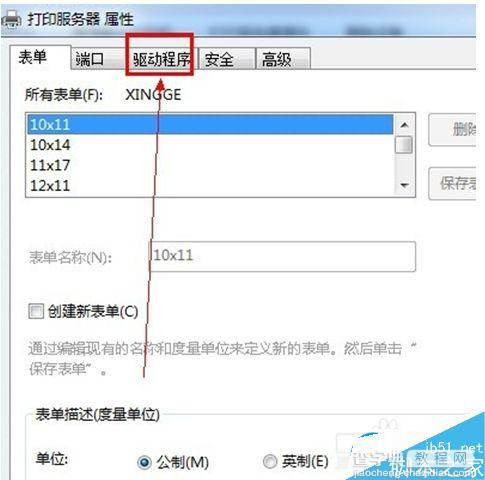
3、再选择“驱动程序
4、选择要删除的渠道程序,然后点击“删除”
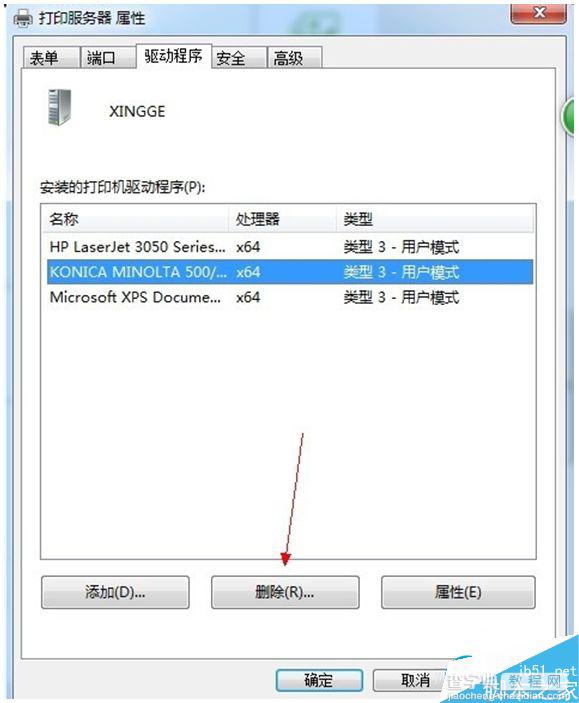
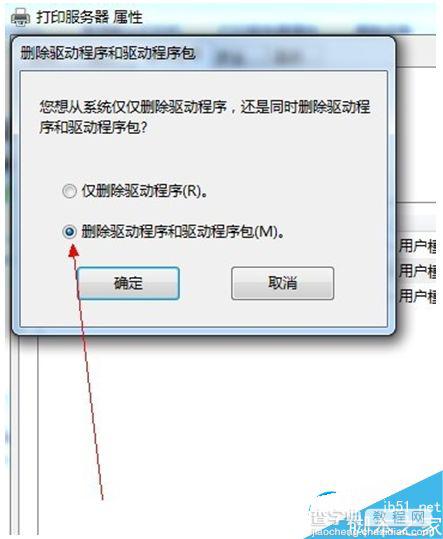
5、选择好删除程序和程序包,接下来点击“确定”,即可完成对打印机驱动的卸载成功
如果你的办公电脑也安装了多台打印机驱动,那么可以使用小编的方法卸载,感谢大家的阅读,更多内容请关注查字典教程网!
【win7系统电脑怎么卸载打印机驱动?win7系统卸载打印机驱动的方法】相关文章:
★ win7系统打不开苹果itunes软件怎么办?win7系统打不开itunes软件的两种解决方法
★ Win10预装应用卸载不了怎么办?Win10预装应用无法卸载的解决方法
★ win7怎么在桌面上添加便签?win7桌面添加便签的方法
★ 什么是SGTOOL.exe进程?win7系统关闭SGTOOL.exe进程的方法
★ Win10输入法卸载不干净怎么办?Win10输入法卸载不干净的解决方法
★ Win10如何卸载电影和电视?Win10卸载电影和电视的方法教程
★ win10系统的控制面板在哪里怎么打开? win10系统控制面板位置介绍及打开控制面板方法