
win10系统怎么关闭superfetch服务?win10禁止superfetch自启动的教程
摘要:Windows8系统开始,增加了uperfetch服务,可以让机械硬盘快速查找文件,但是对于固态硬盘来说,没有多大的用处,反而增加了开机后的...
Windows8系统开始,增加了uperfetch服务,可以让机械硬盘快速查找文件,但是对于固态硬盘来说,没有多大的用处,反而增加了开机后的读硬盘时间,下面我们就来看一下如何禁用superfetch服务吧。
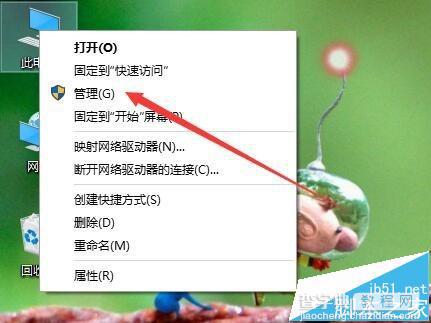
1、在Windows10桌面,右键点击“我的电脑”图标,然后在弹出的菜单中选择“管理”菜单项
2、在打开的计算机管理窗口中,点击左侧的服务和应用程序一项
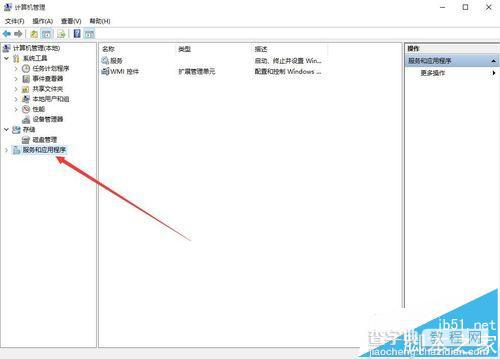
3、然后依次点击服务菜单项,在右侧打开的服务列表中,找到superfetch一项

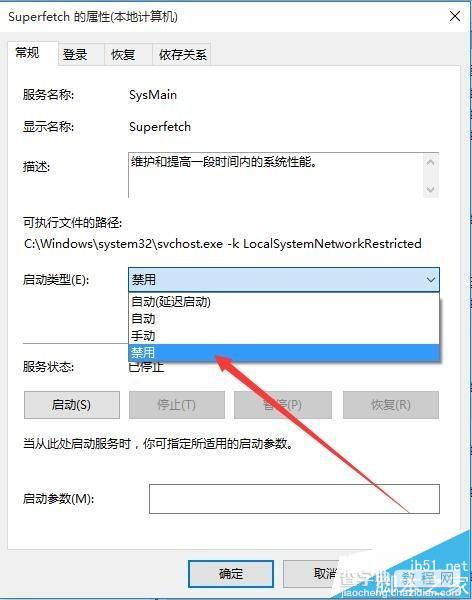
4、双击superfetch服务,打开superfetch的属性窗口,点击“停止”按钮,这样就关闭superfetch服务了
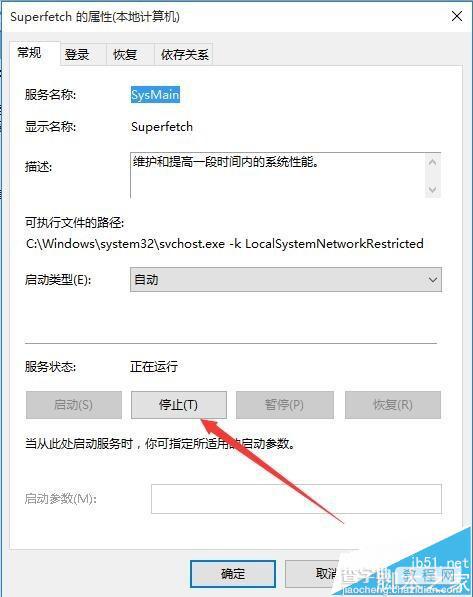
5、为防止下次开机的时候,superfetch服务自动启动,点击“启动类型”下拉菜单,然后在弹出的菜单中选择“禁用”菜单项
【win10系统怎么关闭superfetch服务?win10禁止superfetch自启动的教程】相关文章:
★ win10系统总是自动弹出事件查看器怎么办 win10电脑自动弹出事件查看器的解决方法
★ Win10系统怎么使用免打扰模式?Win10系统使用免打扰模式的方法
★ win10系统怎么安装spss 22.0软件?win10系统spss 22.0安装教程
★ win10系统打不开wlan怎么办?win10无法启动wlan解决方法
★ win8.1系统怎样关闭图片缩略图预览功能?win8.1图片缩略图预览功能关闭图文教程
★ win10更新后总是弹出事件查看器怎么彻底关闭 win10电脑总是弹出事件查看器的解决方法
★ Win10系统怎么重置指纹?Win10系统重置指纹图文教程
★ Win10自动更新office怎么关闭 win10关闭office 2016/3013自动更新的方法图解