
win10控制面板在哪?三种打开控制面板的方式介绍
摘要:在之前win7的设置中大部分操作都是在控制面板中完成的,可是在新的win10系统中却发现控制面板很难找了,那么win10如何打开控制面板?以...
在之前win7的设置中大部分操作都是在控制面板中完成的,可是在新的win10系统中却发现控制面板很难找了,那么win10如何打开控制面板?以下给大家介绍几种打开控制面板的方法
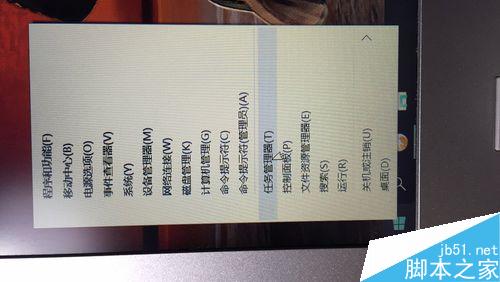
最快速的方法:在开始菜单处点击鼠标右键,从下往上找,就可以看到熟悉的控制面板了,点击打开就可以了。
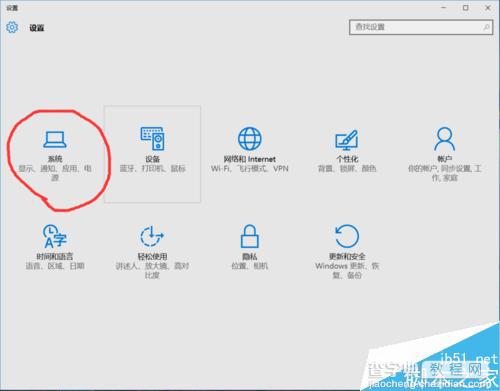
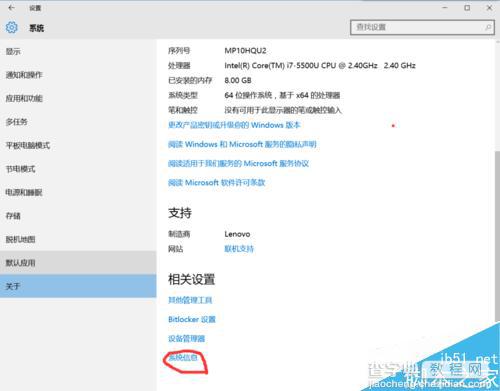
第二种方式:依次点击开始菜单→设置→系统→关于,在最底部就看到其中一项为控制面板选项,点击即可进入控制面板。如果没有找到,请看下一步。
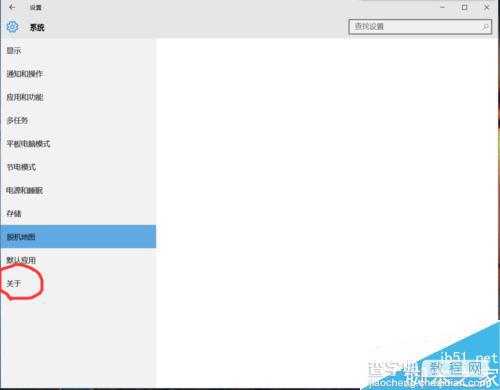
如果上一步操作中没有找到控制面板选项,请点击左面标题的最后一项:关于,进入系统信息页面,在左上角有控制面板主页的选项,点击可进入控制面板。
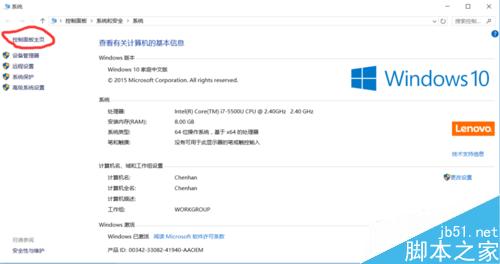
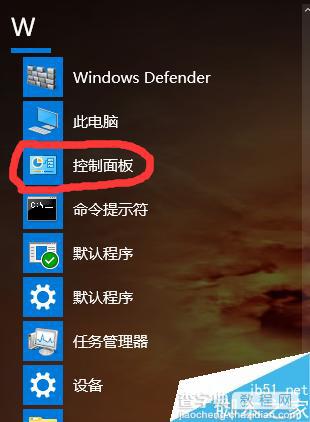
第三种方式:打开开始菜单,选择所有应用,向下滑动找到Windows系统,打开Windows系统文件夹,在里面找到控制面板选项,打开就可进入控制面板。
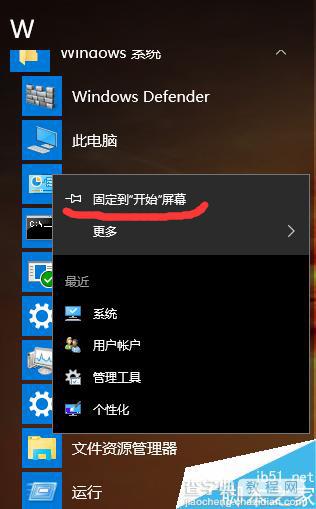
方便以后打开控制面板,在Windows系统文件夹内,在控制后面板选项上单击鼠标右键,选择“固定到开始屏幕“选项,可以将控制面板选项附着在开始菜单上,以后就可以从开始菜单上直接打开控制面板。
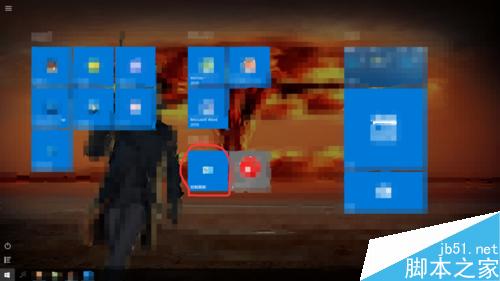
以上就是三种打开win10控制面板的方式介绍,大家可以任意选择一种打开方法进行,谢谢阅读!
【win10控制面板在哪?三种打开控制面板的方式介绍】相关文章:
★ win10系统dns服务器未响应怎么办 Win10系统dns出错的解决方法图文教程
★ Win10 Edge浏览器诊断适配器升级:开放者可使用外部工具进行调试
★ win10系统下打开office2013会提示配置进度的解决方法
★ Win10怎么开启来宾账户? Win10正确打开来宾账户的技巧