
win10系统优化后麦克风没有声音的解决方法
摘要:有朋友反映win10系统优化后麦克风没有声音是怎么回事,今天小编就为大家带来解决教程,需要的朋友可以看看。在360中还原初始设置也不能解决这...
有朋友反映win10系统优化后麦克风没有声音是怎么回事,今天小编就为大家带来解决教程,需要的朋友可以看看。
在360中还原初始设置也不能解决这个问题。应该是360修改了麦克风的某些设置,只要把这些设置手动修改回来就可以了。
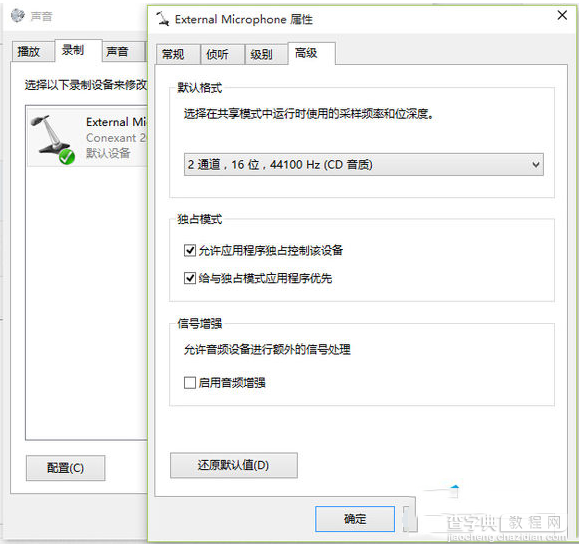
具体方法如下:
1、打开控制面板;
2、选择“声音”;
3、选择“播放”;
4、点击“扬声器”;
5、右键“属性”;
6、选择“高级”;
7、更改为16位 录音室音质。
有一些优化软件可能会判定麦克风是Win10中用得比较少的设备,在优化的时候会关闭掉麦克风,或者有意调低了麦克风的录音效果。等你要使用麦克风的时候就会出现文中提到的问题了
【win10系统优化后麦克风没有声音的解决方法】相关文章:
★ Win7系统开机黑屏提示system halted的故障原因及解决方法
★ win10系统打不开wlan怎么办?win10无法启动wlan解决方法
★ win10系统应用商店更新应用提示正在开始下载且没反应的两种解决方法图文教程
★ win8系统photoshop cs6程序出现错误的解决方法
★ Win10系统Edge浏览器无法访问localhost的故障原因及解决方法
★ Windows10系统一周年更新版插入Kindle就蓝屏死机的原因及解决方法