
win10升级后发现vmware桥接模式不可用该怎么办?
摘要:看到windows10的升级提示以后手痒升级了,结果发现VMwareworkstation的虚拟机使用桥接模式怎么都连不上网,查了很多资料以...
看到windows10的升级提示以后手痒升级了,结果发现VMware workstation的虚拟机使用桥接模式怎么都连不上网,查了很多资料以后终于找到了解决方案。不需要做什么网卡桥接就可以和以前一样使用vmware的桥接模式。
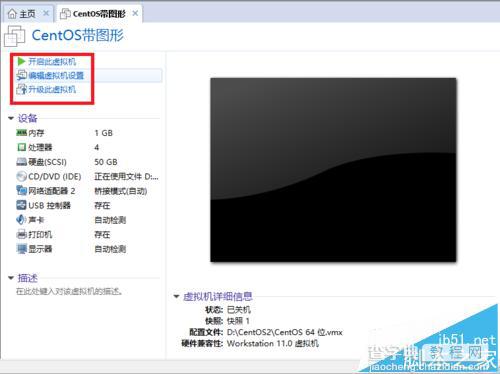
1、保证你Vmware里面的虚拟机是关机状态
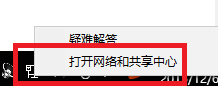
2、右键点击电脑屏幕右下角小电脑图标,选择打开网络与共享中心,然后点击弹出来的窗口左上角的“更改适配器设置”

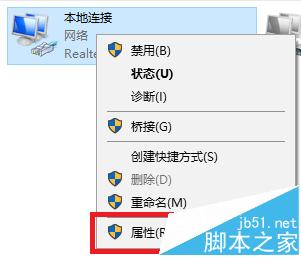
3、在打开的窗口中选择本地连接,点右键,选择属性
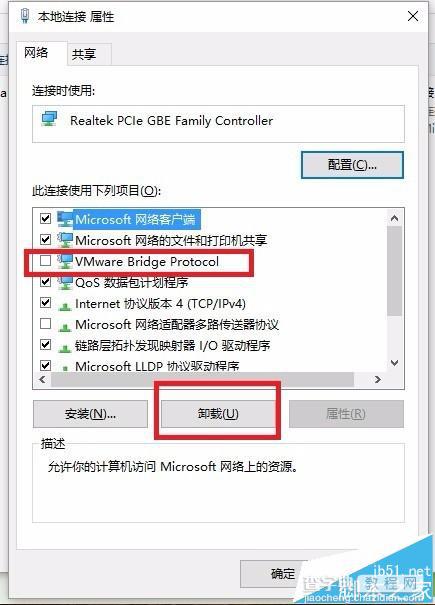
4、在弹出的窗口中选择VMware Bridge Portocol,点卸载,然后点是
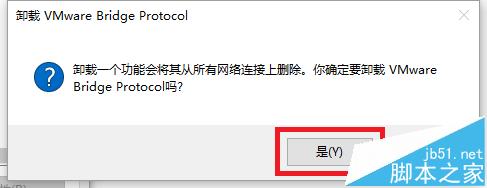
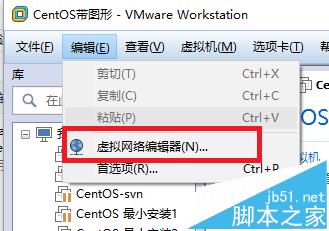
5、卸载完成后以管理员身份运行VMware workstation,界面打开后选择编辑-》虚拟网络编辑器
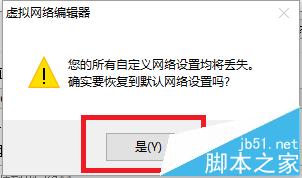
6、在虚拟网络编辑器界面中点击左下角的“还原设置”,然后VMware workstation开始删除所有虚拟网卡并开始重新配置,等待配置完成
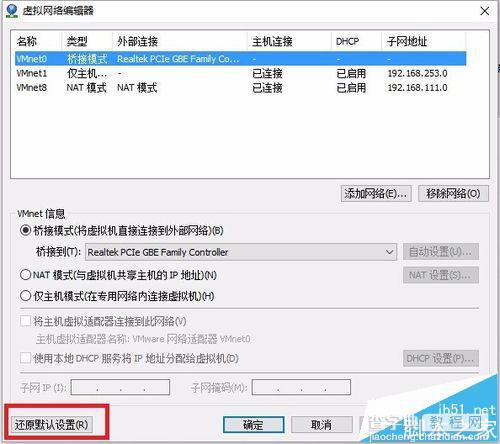
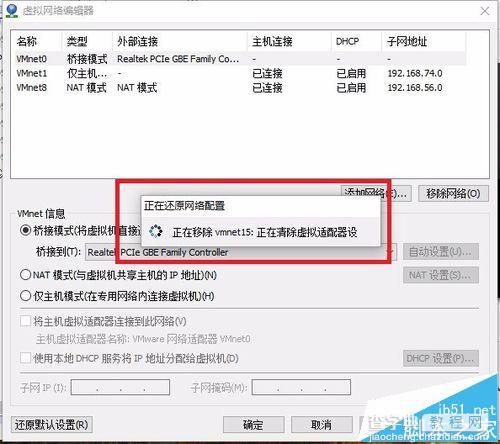
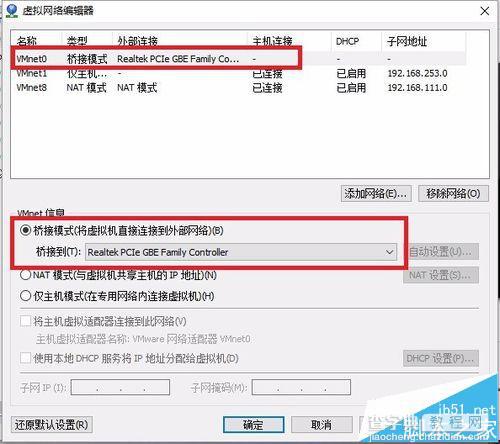
7、配置完成后选择VMwarenet0,然后将下面的桥接模式选择桥接到你的网卡。
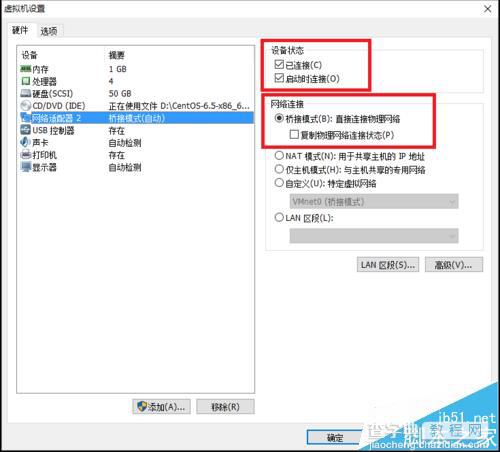
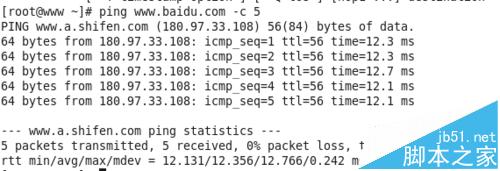
8、最后再把你的虚拟机设置为桥接模式,已连接,然后开启虚拟机,发现桥接模式就可以正常使用了。
【win10升级后发现vmware桥接模式不可用该怎么办?】相关文章:
★ Win10预览版14342鼠标双击桌面图标无反应该怎么办?
★ Win10文件资源管理器打开16个以上的文件出现丢失怎么办?
★ Win10系统无法安装软件总是出现2052或2053错误怎么办?
★ Win10 Mobile一周年更新预览版14322系统设置变全英文怎么办?