
Win7系统使用IE9浏览器看视频没图像怎么办?使用IE9浏览器看视频没图像的解决方法
摘要:解决方法:1、打开IE9浏览器,然后点击菜单栏上的[工具]——internet选项,或点击右上角的齿轮图标也一样;2...
解决方法:
1、打开IE9浏览器,然后点击菜单栏上的[工具]——internet选项,或点击右上角的齿轮图标也一样;

2、打开internet选项后,点击高级标签,进入到高级设置,然后找到“使用软件呈现而不使用GPU呈现”并勾选;
备注:勾上就不是硬件加速,而是靠软件加速,如果显卡不支持的话,你选项硬件加速有时就会有问题。
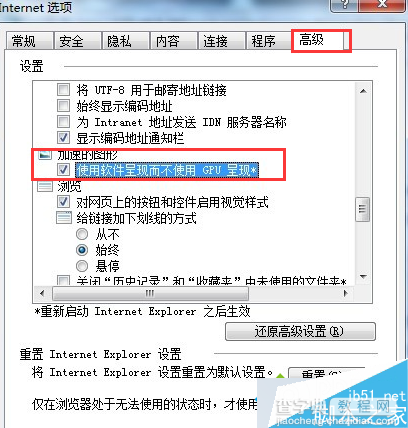
3、最后确定保存设置,并重新打开IE9浏览器即可。
以上就是对win7系统使用IE9浏览器看视频没图像的解决方法的介绍,有同样问题的朋友可以动手尝试下。
【Win7系统使用IE9浏览器看视频没图像怎么办?使用IE9浏览器看视频没图像的解决方法】相关文章:
★ win10系统安装加载项(插件)导致IE11浏览器崩溃的解决方法
★ win8系统usb3.0不能用怎么办?win8无法使用usb3.0设备解决方法
★ Win10系统如何清理猎豹浏览器缓存?Windows10清理猎豹浏览器缓存的两种方法
★ 360极速浏览器占用内存高怎么办 360极速浏览器占用内存大解决方法
★ win10系统使用APMserv时提示80端口被占用的解决方法
★ win7系统电脑使用搜狗输入法打字看不到选字框的解决方法
★ Win10虚拟机尝试连接到服务器时出错怎么办?尝试连接到服务器xxx时出错的解决方法
上一篇:
win10怎么隐藏右下角的系统时钟?