
Win8系统如何关闭无线网后无法打开WiFi?Win8系统关闭无线网后无法打开WiFi的解决方法
摘要:Win8系统关闭无线网后无法打开WiFi的解决方法:1、在电脑右下角托盘区的的网络按钮上右键单击“疑难解答”,打开W...
Win8系统关闭无线网后无法打开WiFi的解决方法:
1、在电脑右下角托盘区的的网络按钮上右键单击“疑难解答”,打开 Windows 网络诊断窗口;

2、在 Windows 网络诊断窗口中,系统提示你遇到哪种网络连接问题类型?选择下面的“我遇到了其他问题”;
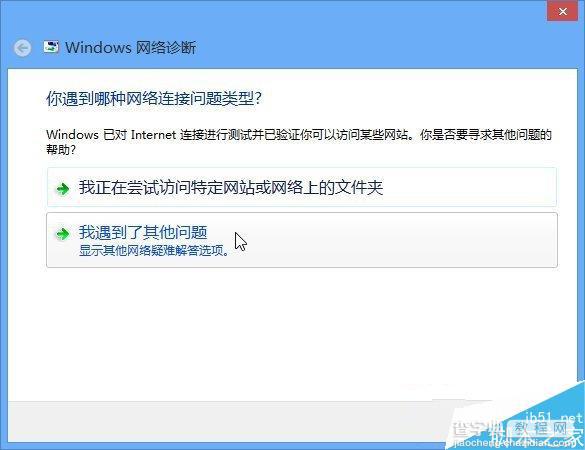
3、选择要疑难解答的网络连接问题为“使用特定网络适配器(例如,以太网适配器或无线适配器)”;
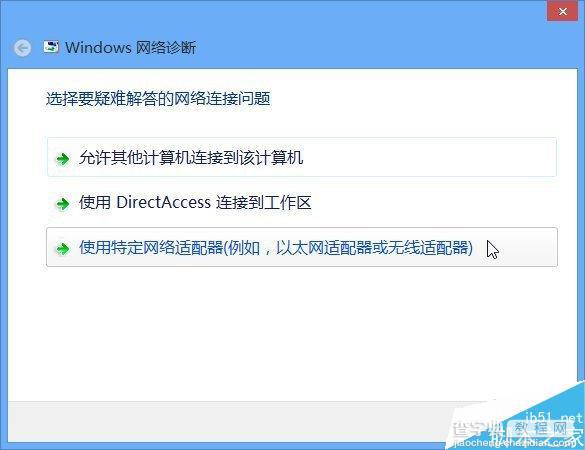
4、选择要诊断的网络适配器为“Wi-Fi”,然后点击下一步;
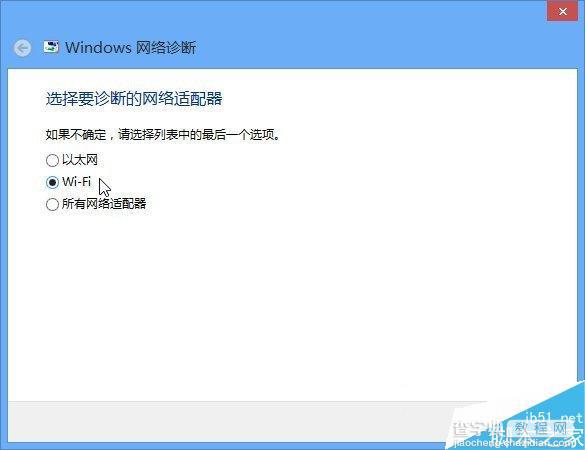
5、系统开始进行网络诊断,稍等片刻;
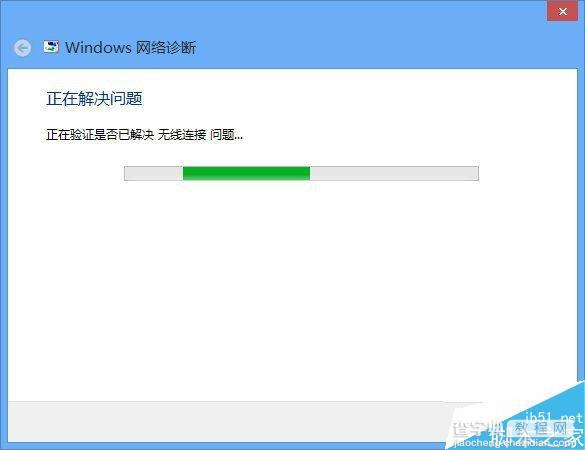
6、启用无线功能,关闭疑难解答;
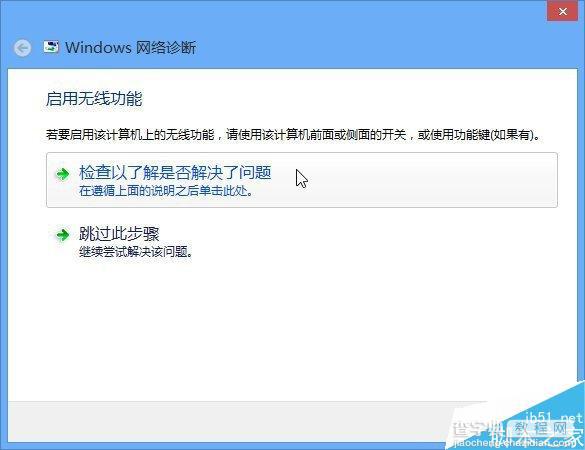
7、无线不能使用的问题彻底解决,键盘上的功能键也可以正常使用了。
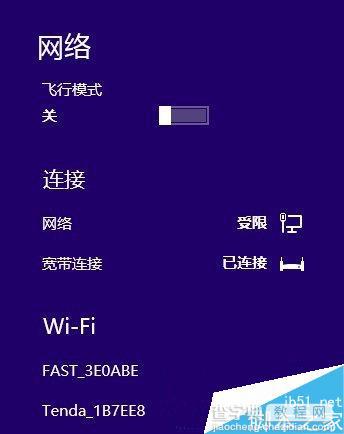
以上就是对Win8系统关闭无线网后无法打开WiFi的解决方法的介绍,有同样我呢提的朋友可以动手尝试下,希望可以帮助到大家。
【Win8系统如何关闭无线网后无法打开WiFi?Win8系统关闭无线网后无法打开WiFi的解决方法】相关文章:
★ win7系统开机卡在Thinkpad LOGO画面导致无法进入系统的三种解决方法
★ Win10系统插入硬盘时提示磁盘写保护怎么办 Win10插入硬盘时提示磁盘写保护的解决方法
★ Win10系统怎么使用免打扰模式?Win10系统使用免打扰模式的方法
★ win7系统chkdsk工具怎么打开?win7系统chkdsk工具打开方法
★ Win10系统笔记本插上电源线却无法充电的原因及两种解决方法
★ win7下使用PS处理图片时出现图片打不开问题的解决方法
★ Win8系统下玩不了2kol游戏如何解决?Win8系统下玩不了2kol游戏的解决方法