
Win7系统如何清除运行窗口记录?Win7清除运行窗口记录的方法
摘要:Win7清除运行窗口记录的方法:方法一:1、右键Win7系统的任务栏,选择弹出菜单的属性;2、在打开的“任务栏和开始菜单属性&l...
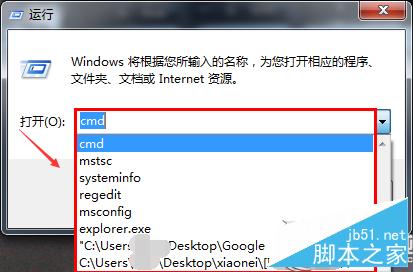
Win7清除运行窗口记录的方法:
方法一:
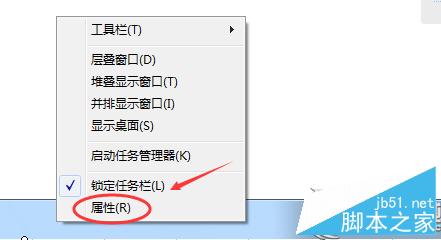
1、右键Win7系统的任务栏,选择弹出菜单的属性;
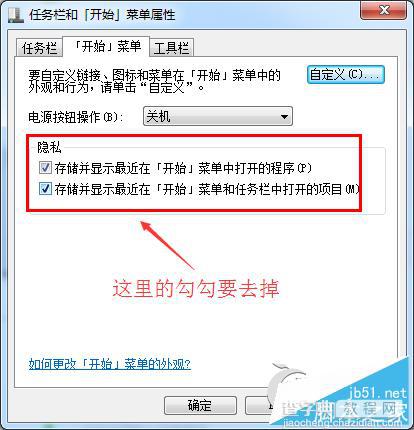
2、在打开的“任务栏和开始菜单属性“对话框里,将”存储并显示最近在开始菜单中打开的程序“和”存储并显示最近在开始菜单和任务栏中打开的项目“前面的钩子去掉;
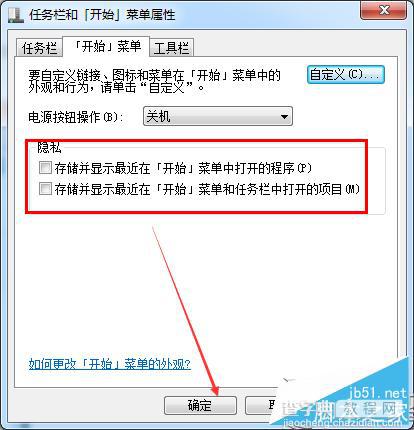
3、把勾勾去掉以后,点击确定;
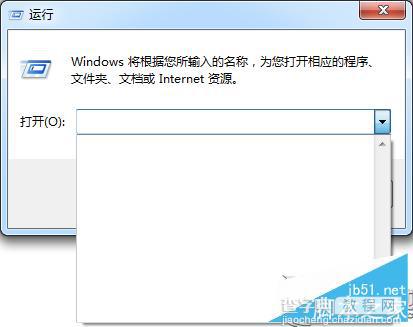
4、再打开运行对话框看看,运行中的记录都不在了;
方法二:
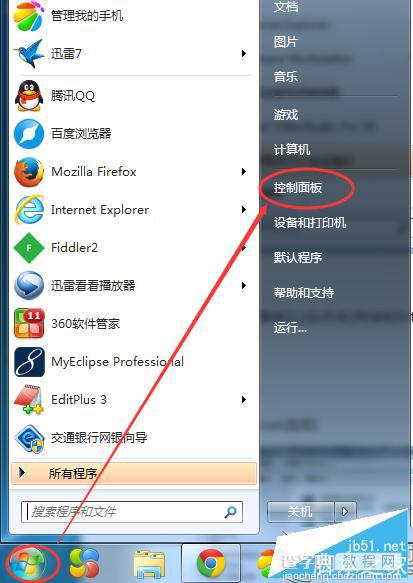
1、点击Win7开始菜单,然后选择控制面板;
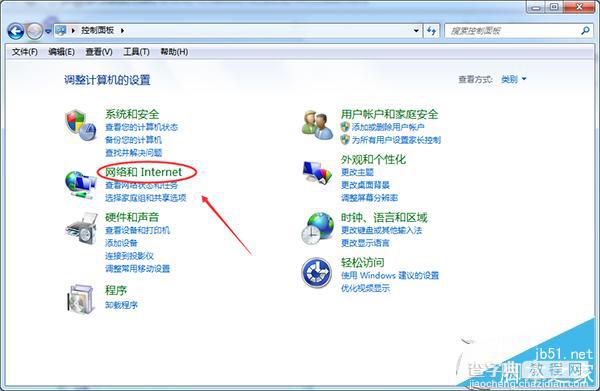
2、在控制面板窗口点击”网络和Internet“;
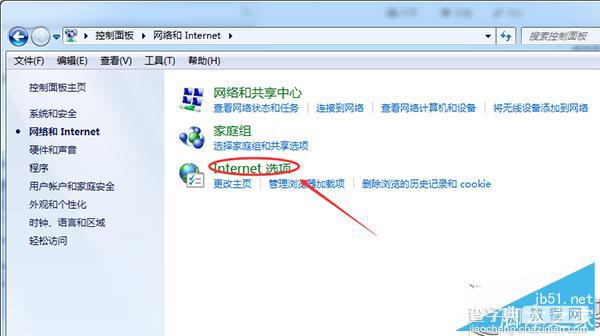
3、然后接着点击Internet选项;
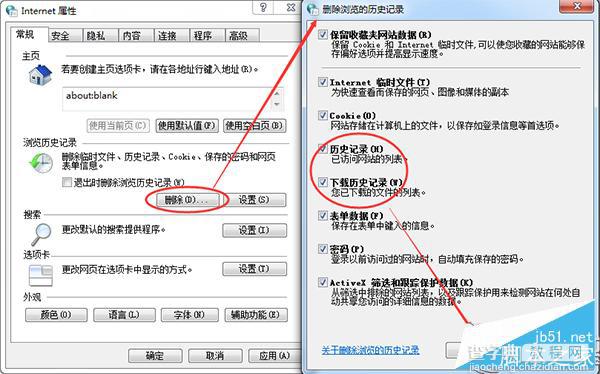
4、在Internet属性对话框里,点击”常规“选项卡下的”删除“,进入删除浏览历史记录对话框后,将下面的都勾选上,然后点击删除;
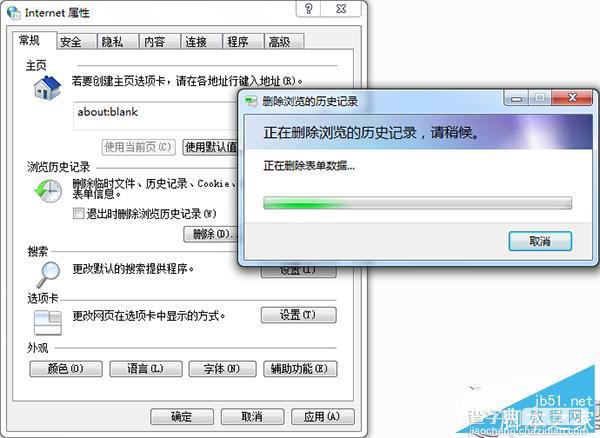
5、系统正在删除记录;
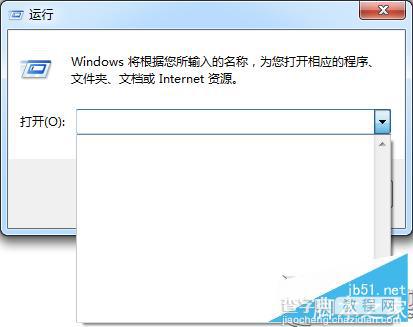
6、删除以后,再打开运行对话框看看,运行中的记录都不在了;
按照上述两个步骤进行操作后,用户就可以彻底地清除Win7运行记录了,有需要的朋友可以动手试试、。
【Win7系统如何清除运行窗口记录?Win7清除运行窗口记录的方法】相关文章:
★ Win10如何卸载电影和电视?Win10卸载电影和电视的方法教程
★ Win10任务栏不见了怎么找回来?Win10任务栏找回来的方法
★ Win7系统更换属性中的Windows logo图片的方法
★ win7系统Excel自带修复功能怎么用?win7使用Excel的修复功能方法
★ Win7系统存储空间不足怎么办?Win7磁盘空间不足的解决方法
★ Win10无法访问D盘怎么办?Win10无法访问D盘的解决方法
★ Win10桌面壁纸怎么设置?Win10更换桌面壁纸的方法