
win10锁定的网页无法复制该怎么办?最近,有些win10系统用户反映自己在浏览网页时,有时会遇到网页被锁定无法复制文字的情况。这该怎么办呢?接下来,小编就向大家分享win10系统下解锁无法复制锁定网页的两种方法。
方法一:
1、右键单击开始菜单或者使用快捷键WIN+X打开,选择运行;
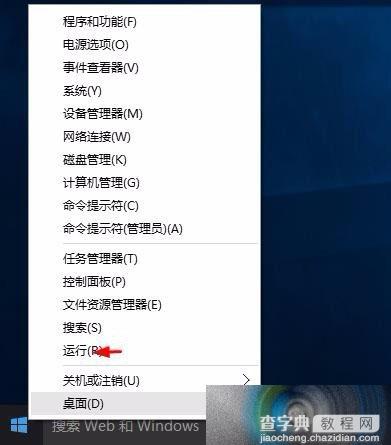
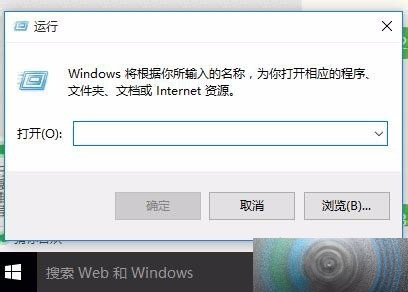
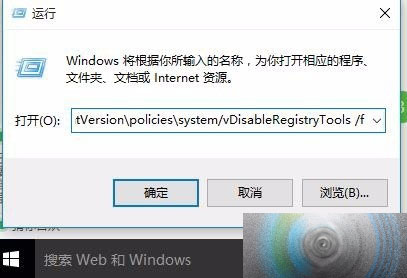
2、输入:reg.exe delete HKEY_CURRENT_USERSoftwareMicrosoftWindowsCurrentVersionpoliciessystem/vDisableRegistryTools /f 然后点击确定即可解锁注册表。
方法二:
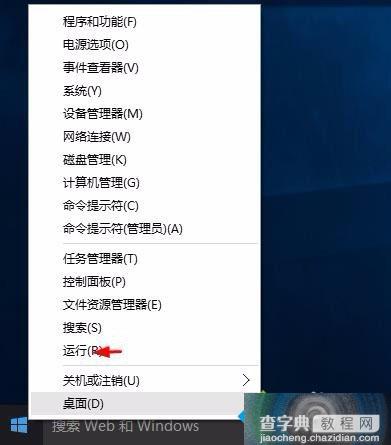
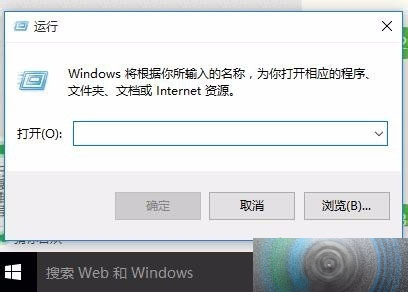
1、右键单击开始菜单或者使用快捷键WIN+X打开,选择运行;
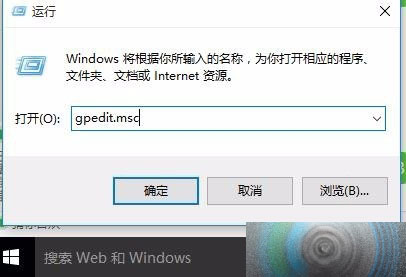
2、输入gpedit.msc,点击确定可以打开组策略;
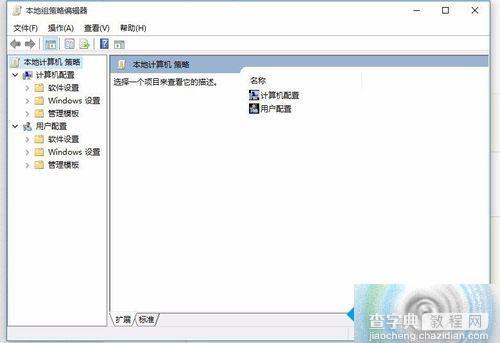
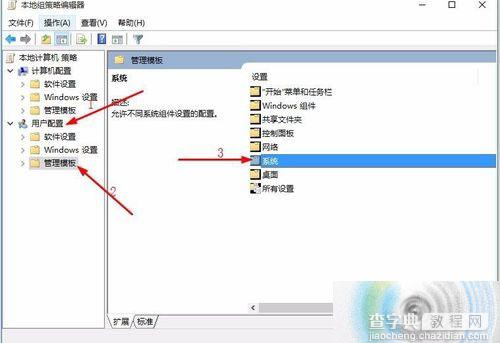
3、点击用户配置,点击管理模板,双击系统进入下一级菜单,双击阻止访问注册表编辑工具,打开属性窗口,选择已禁用点击确定即可解锁注册表。
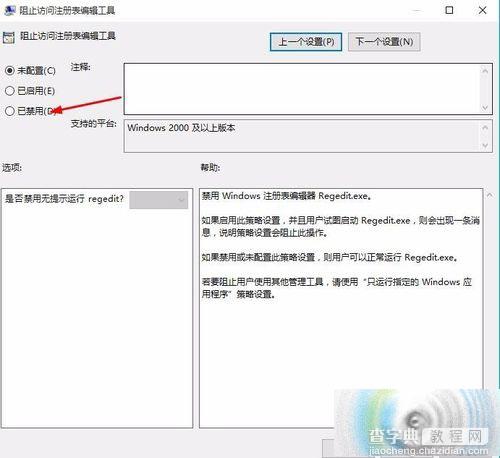
以上就是windows10下快速解锁无法复制锁定网页的两种方法介绍了。两种方法都可以生效,大家选择自己觉得简单的就行。
【win10锁定的网页无法复制该怎么办?网页无法复制的两种解决方法】相关文章:
★ win7系统打不开苹果itunes软件怎么办?win7系统打不开itunes软件的两种解决方法
★ 重装win7系统后笔记本无法识别无线网卡的原因及解决方法
★ Win10系统插入硬盘时提示磁盘写保护怎么办 Win10插入硬盘时提示磁盘写保护的解决方法
★ win7用户目录多个Administrator.xxx怎么办?解决方法
★ win10系统华硕vm510lj热键无法使用的五种解决方法图文教程
★ Win7右下角时间不见了怎么办?Win7右下角时间不显示的解决方法
★ Win10 RS2 PC预览版14905无法正常关机怎么办 Win10 RS2 14905不能正常关机解决方法
★ WindowsXp系统提示YJT.exe-无法找到组件的故障原因及两种解决方法
★ Win10免费升级过期怎么办?继续免费升Win10两种方法