手机
当前位置:查字典教程网 >操作系统 >Windows系列 >Win10怎么设置邮件自动同步?
Win10怎么设置邮件自动同步?
摘要:Win10怎么设置邮件自动同步?更新的Win10以后很多原有的设置会发生改变,如邮箱的“自动同步”功能,今天在此向各...

Win10怎么设置邮件自动同步?更新的Win 10以后很多原有的设置会发生改变,如邮箱的“自动同步”功能,今天在此向各位介绍如何对其进行设置.

1、打开“邮件”应用

Win10怎么设置邮件自动同步?1

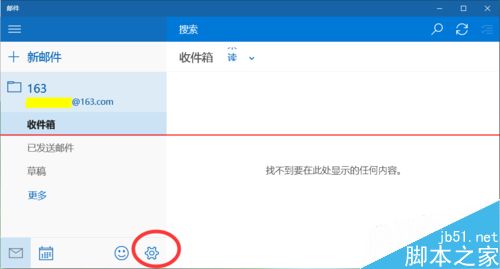
2、打开应用后,单击“设置”图标

Win10怎么设置邮件自动同步?2

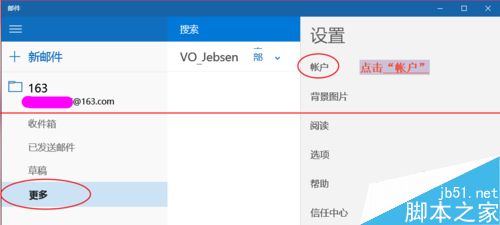
3、在“设置”内,打开“帐户”选项

Win10怎么设置邮件自动同步?3

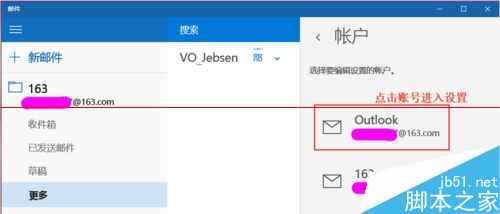
4、点击需要变更“同步”设置的“帐户”

Win10怎么设置邮件自动同步?4

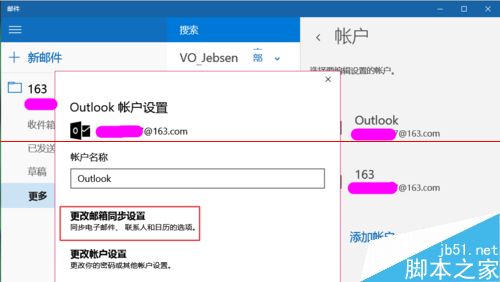
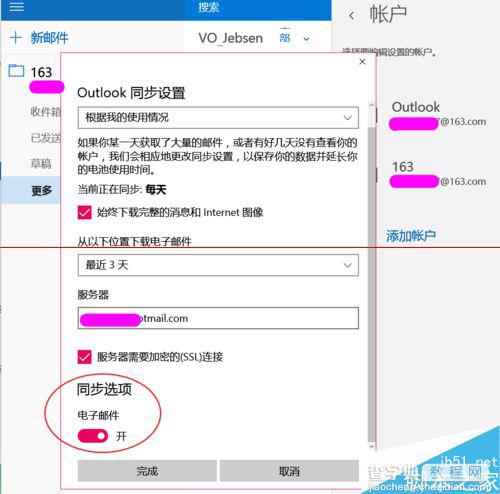
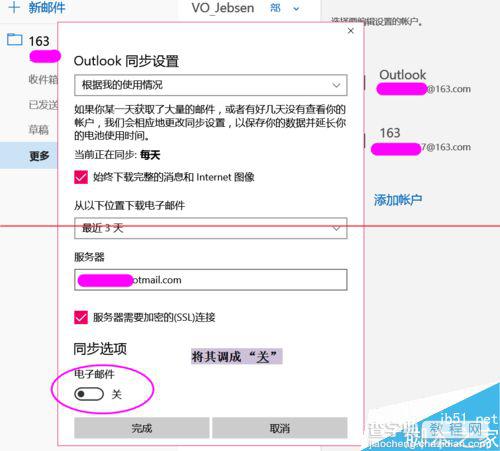
5、选择“更改邮箱同步设置”,然后对同步情况进行更改

Win10怎么设置邮件自动同步?5

Win10怎么设置邮件自动同步?6

Win10怎么设置邮件自动同步?7

【Win10怎么设置邮件自动同步?】相关文章:

Win10系统怎么怎么设置回收站自动清空?

Win7安装Flash提示错误无法注册怎么办?

Win10怎么设置彩色主题栏?

Win10系统怎么使用文件资源管理器命令参数?

Win10怎么把"运行"加入开始菜单?

Win10怎么设置禁用Windows徽标快捷键?

Win10系统怎么隐藏任意程序运行界面?

Win10系统下怎么使用slmgr命令

Win10怎么自定义设置文件资源管理器打开位置?

Win10预览版14332怎么设置默认应用?

精品推荐
分类导航