
最近很多朋友都已经成功安装升级了win10正式版,不过很多人在win10系统中想切换输入法的时候按Ctrl+Shift却没有反应,这是什么原因呢,win10正式版输入法切换快捷键怎么不是Ctrl+Shift,win10正式版输入法切换快捷键怎么设置为Ctrl+Shift,下面小编就给大家带来详细的介绍。
相关阅读:win10系统正式版官方下载地址以及win10系统正式版两种模式介绍
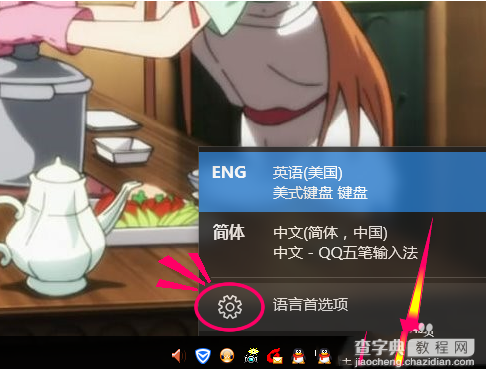
1、点击系统托盘区的输入法选择[语言首选项]
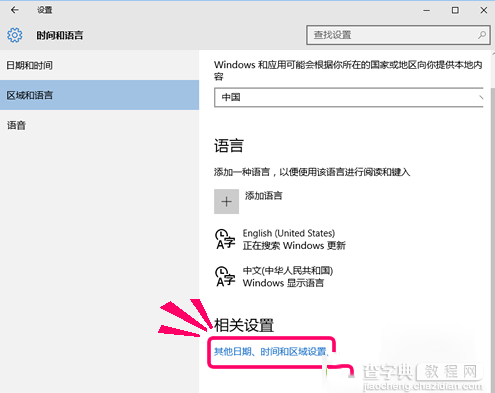
2、打开语言设置首选项后找到相关设置下面的[其他日期,时间和区域设置]
3、在日期,时间和区域设置的左边有三个选项,点击选择[高级设置]

4、打开高级设置后找到第四分项[切换输入法],再点击[更改语言栏按键]

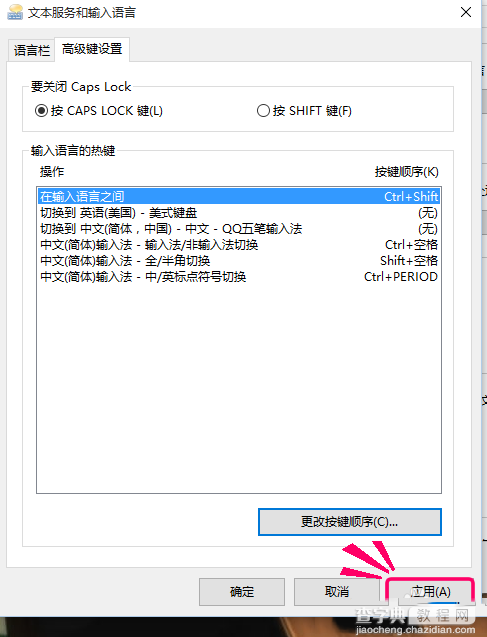
5、然后在[高级设置]->[输入语言的按键]一般选择设置[在输入语言之间切换]

6、然后在这里把[切换语言的按键]更改为习惯的按键,应该是Ctrl+Shift吧

7、设置完成点击[应用]试试效果,如果不满意可以更改为其他适合习惯的按键
你也可以通过下面的方法进入更改语言来热键选项
1、右击左下角----控制面板

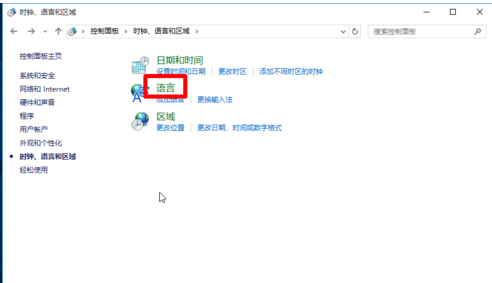
2、找到、时钟语言和区域

3、打开点击语言
4、点击高级设置

5、点击更改语言栏热键

这就是win10正式版输入法切换快捷键设置为Ctrl+Shift的详细方法了,希望对大家有用,更多内容请继续关注查字典教程网。
【win10正式版输入法切换快捷键设置为Ctrl+Shift 的图文教程】相关文章:
★ Win10正式版10586.218该怎么升级? 需下载累计补丁KB3147458和KB3147461
★ win10桌面图标怎么设置像文件夹中的图标一样显示? 8种显示形式介绍
★ Win10安全登录界面的密码输入框怎么取消显示明文的按钮?
★ Win7/Win8.1/Win10两步开启登录信息显示图文教程(亲测可用)
★ win7系统打开防火墙提示防火墙无法更改某些设置错误代码0x80074200的原因及解决方法