手机
当前位置:查字典教程网 >网页设计 >photoshop >利用Photoshop通道及计算快速给人像精细磨皮图片教程
利用Photoshop通道及计算快速给人像精细磨皮图片教程
摘要:通道磨皮思路不复杂:只需要在通道里面找出斑点精确选区,然后用曲线等提亮,就可以消除斑点。具体操作的时候可以用滤镜及其它工具加强斑点轮廓,这样...

通道磨皮思路不复杂:只需要在通道里面找出斑点精确选区,然后用曲线等提亮,就可以消除斑点。具体操作的时候可以用滤镜及其它工具加强斑点轮廓,这样得到选区就更精确。

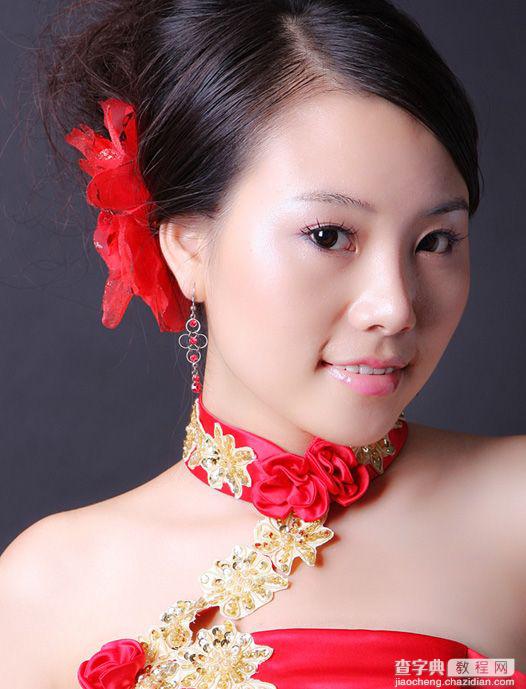
原图
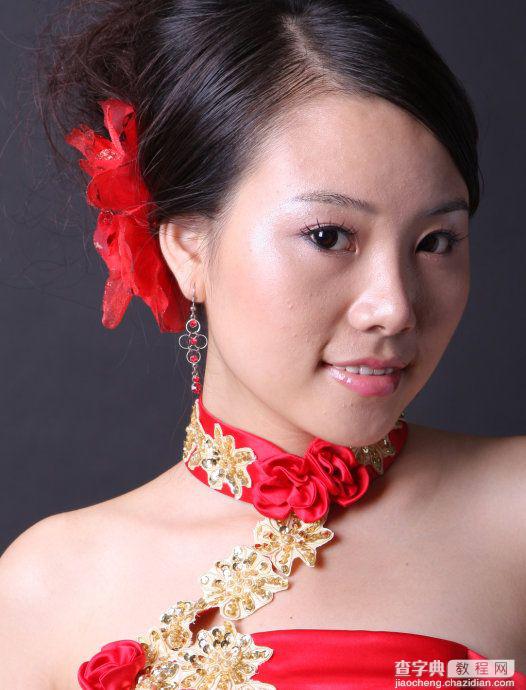
利用Photoshop通道及计算快速给人像精细磨皮图片教程1

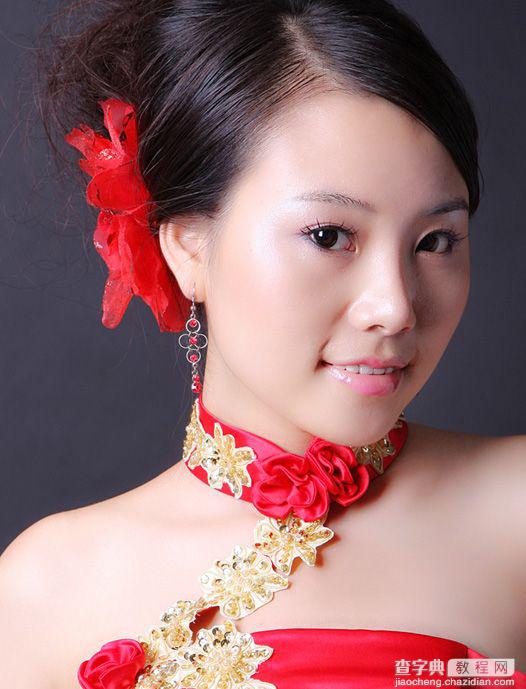
最终效果

利用Photoshop通道及计算快速给人像精细磨皮图片教程2

<点小图查看大图>

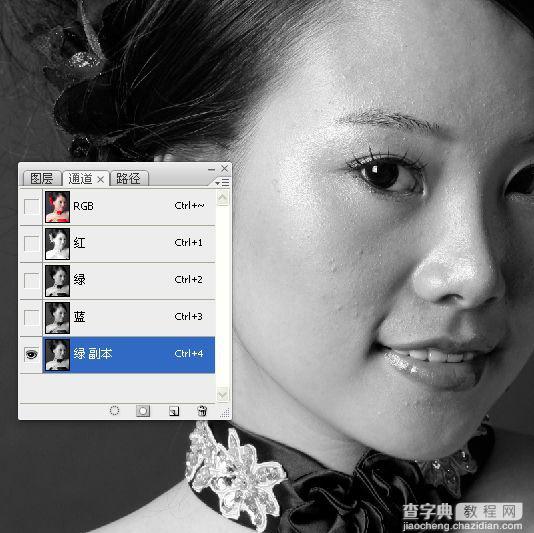
1、打开照片,进入通道面板,复制绿色通道。

利用Photoshop通道及计算快速给人像精细磨皮图片教程3

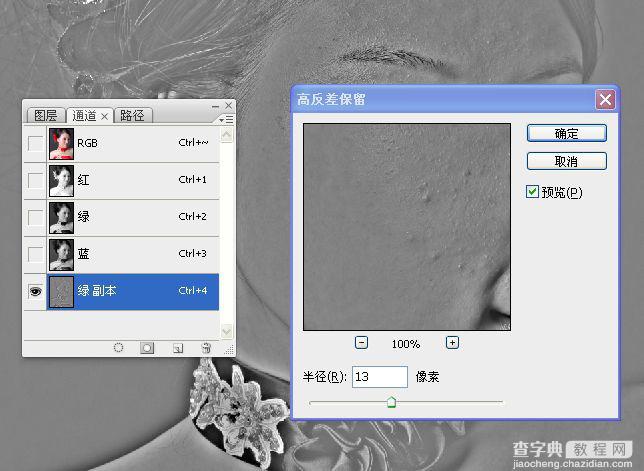
2、在绿色通道副本上执行滤镜/其它/高反差保留命令。

利用Photoshop通道及计算快速给人像精细磨皮图片教程4

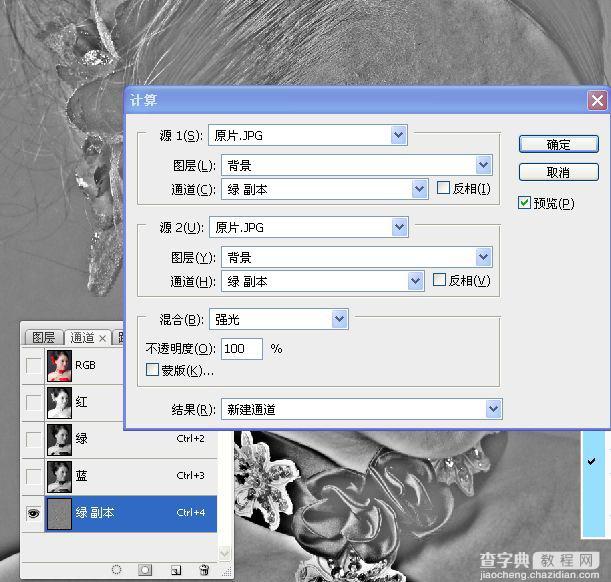
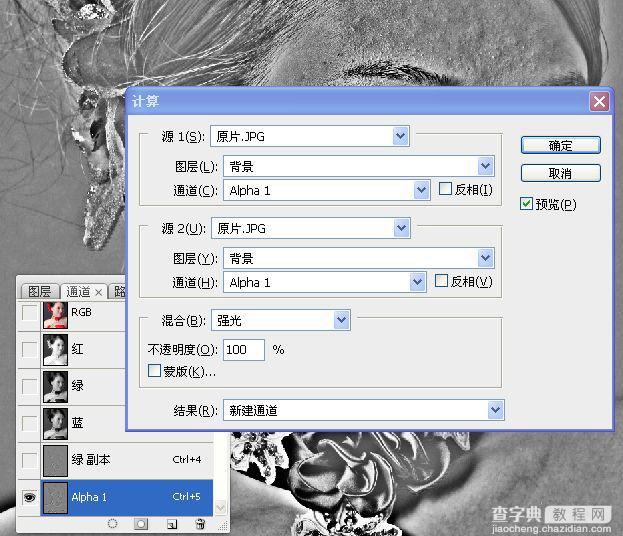
3、执行图像/计算命令。

利用Photoshop通道及计算快速给人像精细磨皮图片教程5

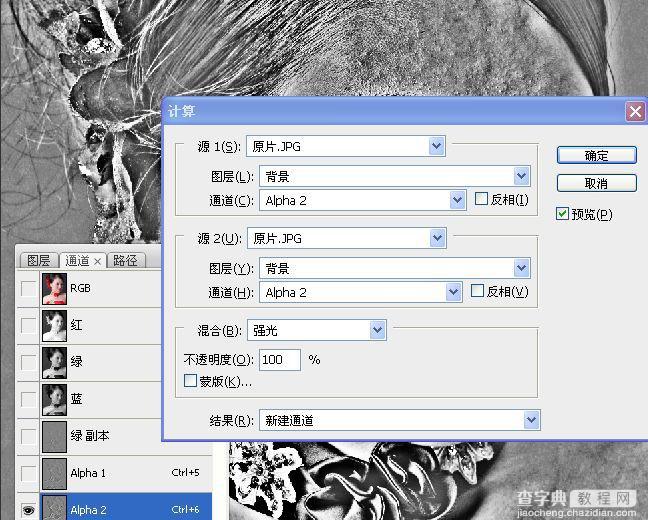
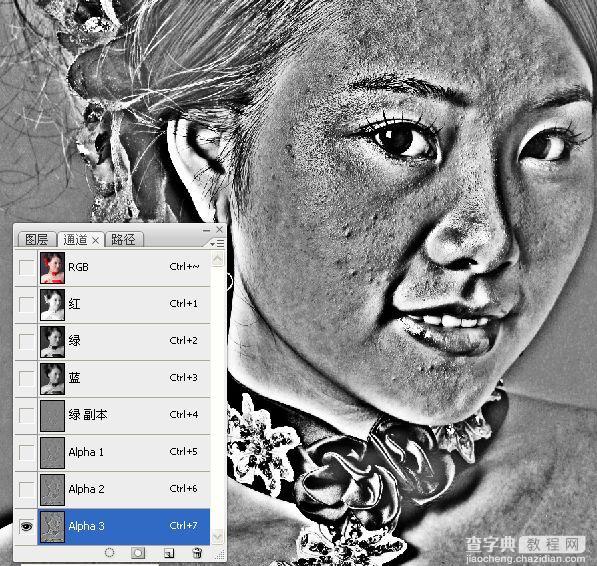
4、将上个动作重复计算三次,得到ALPHA3通道。

利用Photoshop通道及计算快速给人像精细磨皮图片教程6

利用Photoshop通道及计算快速给人像精细磨皮图片教程7

利用Photoshop通道及计算快速给人像精细磨皮图片教程8

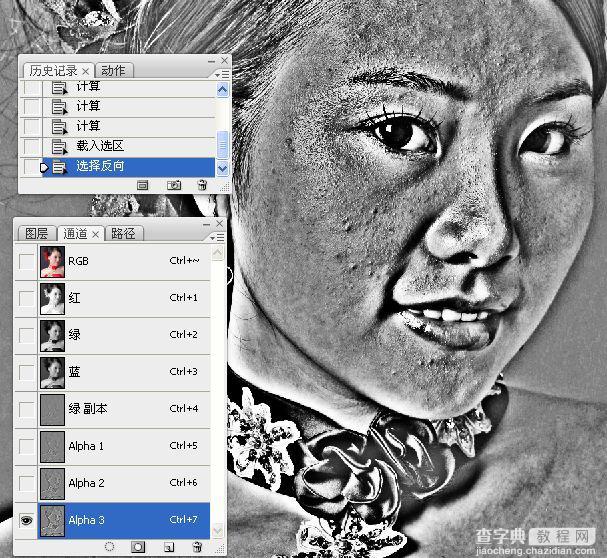
5、按住CTRL键的同时点击ALPHA3通道,取得选区,接着将选区反选。
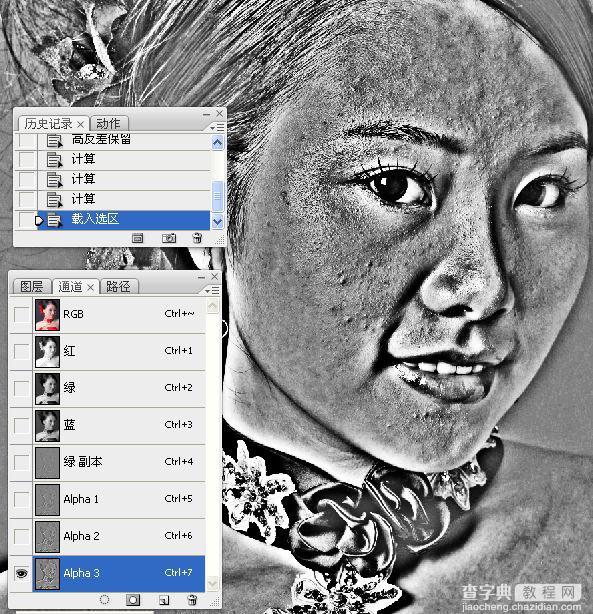
利用Photoshop通道及计算快速给人像精细磨皮图片教程9

利用Photoshop通道及计算快速给人像精细磨皮图片教程10

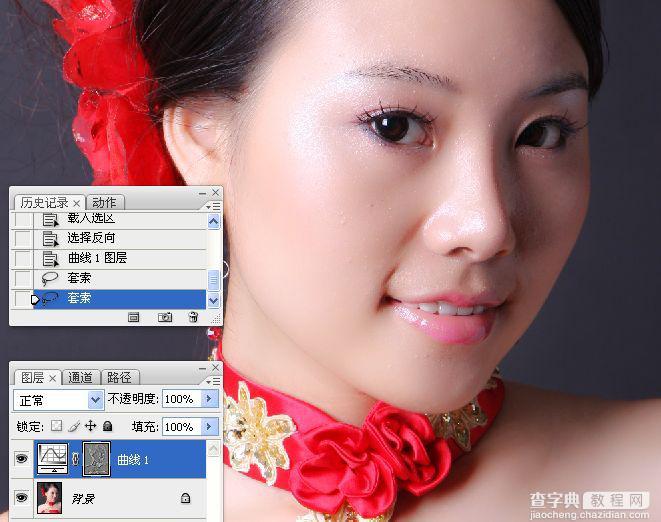
6、反选后,返回到图层面板,并将选区隐藏(CTRL+H)。用曲线调整图像。
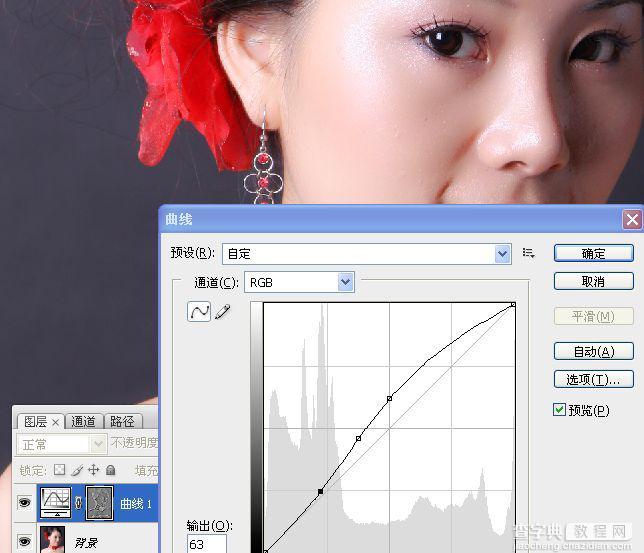
利用Photoshop通道及计算快速给人像精细磨皮图片教程11

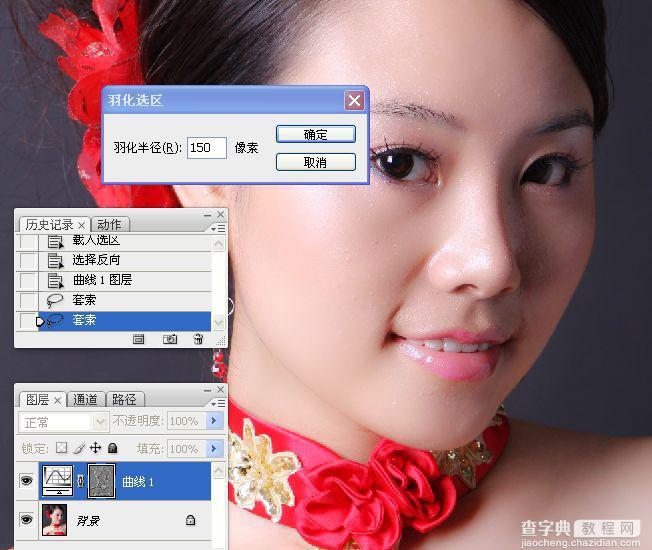
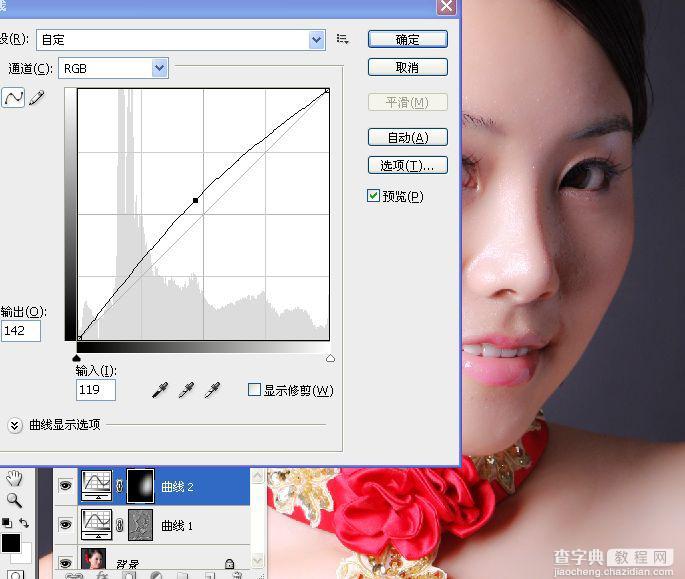
7、选取右边人脸暗部,适适当习化,并用曲线提亮。

利用Photoshop通道及计算快速给人像精细磨皮图片教程12

利用Photoshop通道及计算快速给人像精细磨皮图片教程13

利用Photoshop通道及计算快速给人像精细磨皮图片教程14

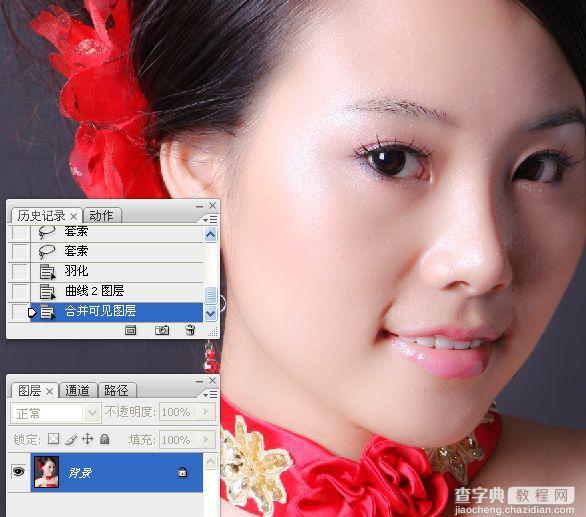
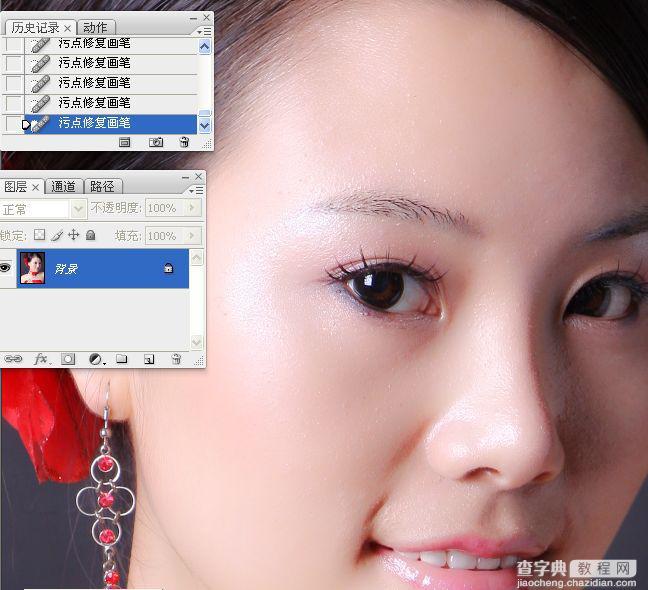
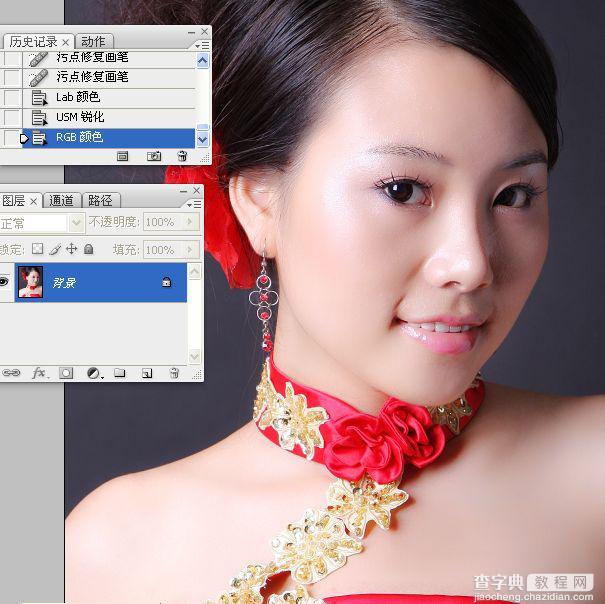
8、合并图层,用污点修复画笔修饰人脸上大的粉刺。

利用Photoshop通道及计算快速给人像精细磨皮图片教程15

利用Photoshop通道及计算快速给人像精细磨皮图片教程16

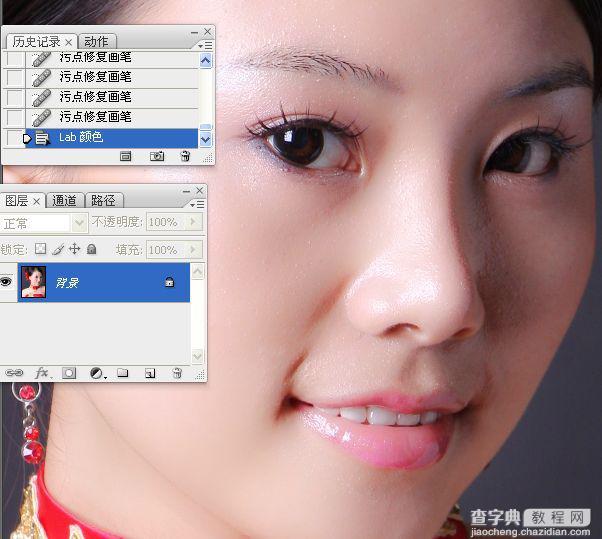
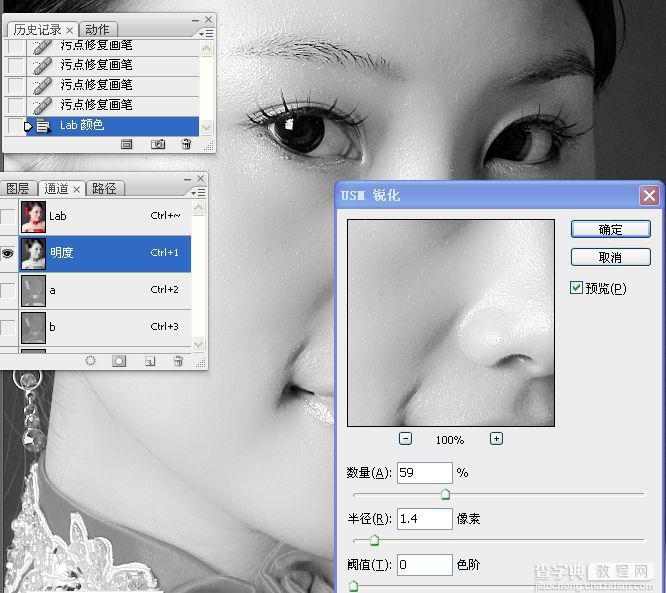
9、合并图层,转到LAB模式,并在明度通道USM锐化。

利用Photoshop通道及计算快速给人像精细磨皮图片教程17

利用Photoshop通道及计算快速给人像精细磨皮图片教程18

利用Photoshop通道及计算快速给人像精细磨皮图片教程19

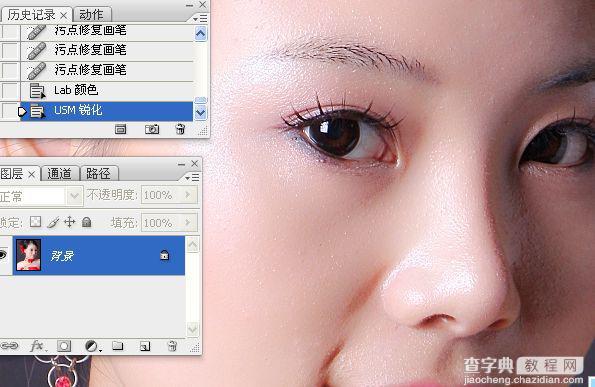
10、转回到RGB模式。

利用Photoshop通道及计算快速给人像精细磨皮图片教程20

最终效果:

利用Photoshop通道及计算快速给人像精细磨皮图片教程21

【利用Photoshop通道及计算快速给人像精细磨皮图片教程】相关文章:

用Photoshop快速去除扫描版文字的污点

用Photoshop怎么把像素小的图片放大而不模糊?

简单实用 Photoshop作微软风格的图片

Photoshop为满脸雀斑美女磨皮修复教程

Photoshop创意设计可爱的动漫人像签名教程

教你用photoshop数瓜子数量的图文教程

Photoshop cs5仿制图章精确修改图片

用Photoshop把照片(或图片)缩小方法介绍

利用Photoshop曲线和抽出简单几步扣图法

photoshop选区或选区及图像的变换方式及差异教程

精品推荐
分类导航