
win7 64位系统怎么查看串口号?
摘要:串口是比较常见的通信接口之一,一般的台式机都会有一个单独的串口,而笔记本则没有,它需要使用USB转串口线,首次安装USB转串口驱动时,其串口...
串口是比较常见的通信接口之一,一般的台式机都会有一个单独的串口,而笔记本则没有,它需要使用USB转串口线,首次安装USB转串口驱动时,其串口号由WINDOWS自动分配。很多软件在使用串口时并不能自动检测串口号,需要手动的选择,这时我们需要知道使用的是哪个串口号,以下提供的步骤是在WIN7 64位系统上操作的,希望可以帮到大家。
1、双击桌面上的“计算机”图标,打开”计算机“页面如下所示。
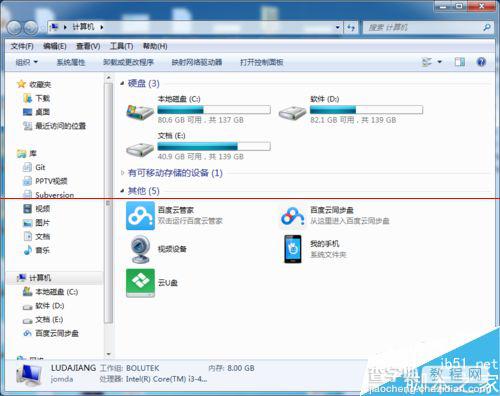
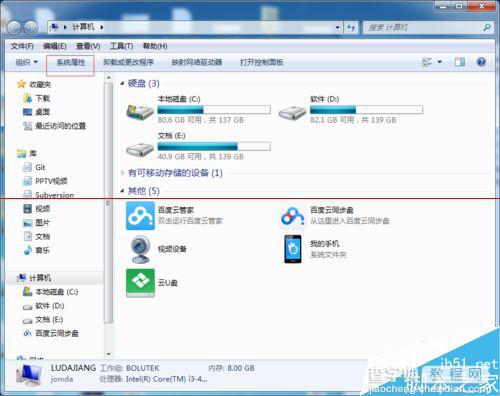
2、然后选择”系统属性“,如下图所示。
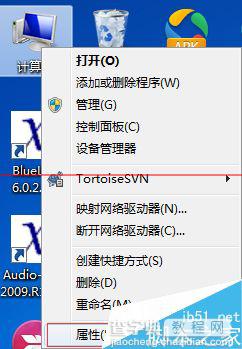
3、当然也可以直接在桌面上右击”计算机“,选择”属性“这一项。
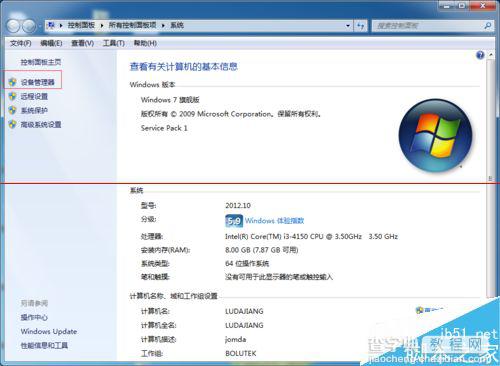
4、在打开的系统属性页面,选择”设备管理器“这一项。
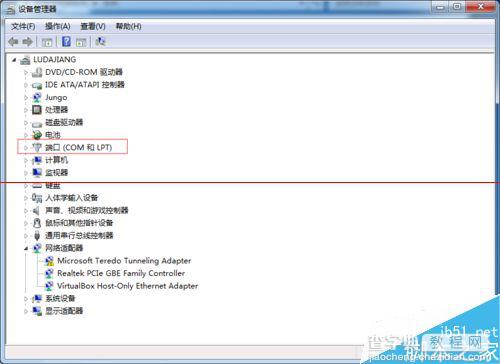
5、弹出设备管理器后,可以看到”端口(COM和LPT)“这一项,如下图所示。
6、单击端口这一选项后会显示当前的串口列表,这里显示了所有串口的信息,如果不知道具体是哪一个的话,可以插拔一下串口,有反应的那一个就是你需要的了。台式机上串口默认是COM1的。
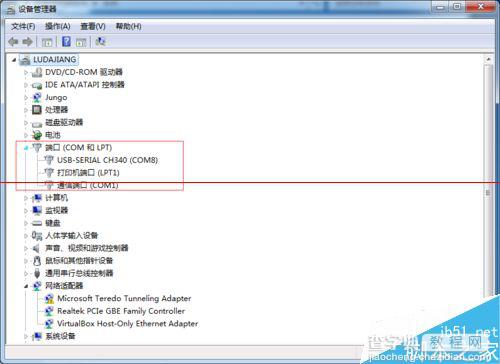
注意事项:笔记本还需要插入USB转串口线。
【win7 64位系统怎么查看串口号?】相关文章:
★ Win10/Win7/win8个.1系统怎么关闭台式机的喇叭?