
winxp系统怎么样添加打印机?
摘要:工作中好多女同事都不会添加打印机,后来,我离开那家公司了,真担心她们没有人帮她们弄打印机,且网上教程对女生来说都比较繁琐,以下过程为我个人在...
工作中好多女同事都不会添加打印机,后来,我离开那家公司了,真担心她们没有人帮她们弄打印机,且网上教程对女生来说都比较繁琐,以下过程为我个人在众多方法中最简单方便的一种。详情请阅读下文!
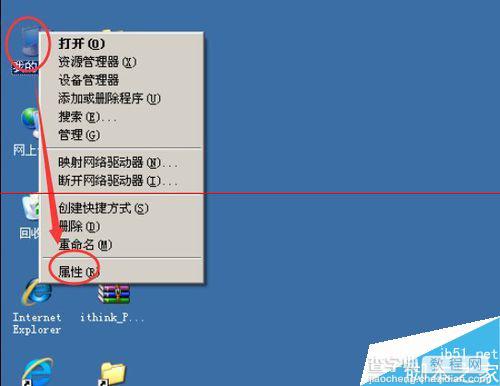
1、首先,我们要去查看已经共享打印机的A电脑名字。
1)桌面-我的电脑-鼠标右键-属性(如图一所示)
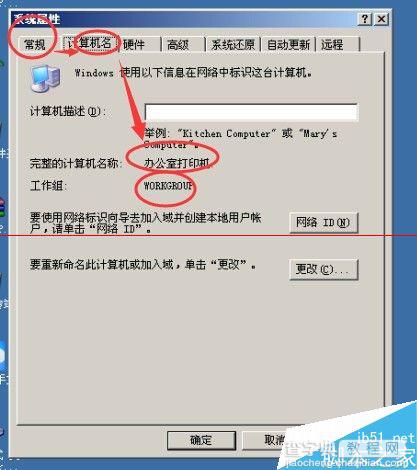
2).默认是常规-点击 计算机名-在这里你看到A电脑名字为:办公室打印机,工作组为:Workgroup(如图二所示)
2、其次,我们要去须要添加打印机的B电脑处,将B电脑开机,连网!(如图所示)

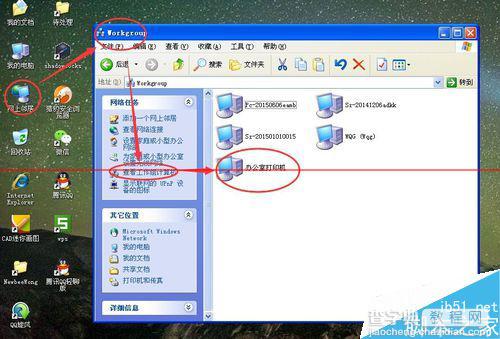
3、再者,我们在B电脑的桌面打开网上邻居,找到A电脑的计算机。步骤如下:
1)网上领居-鼠标右键-弹出Workgroup-点击左侧的查看工作组计算机-看到B电脑 办公室打印机-双击打开它(如图所示)
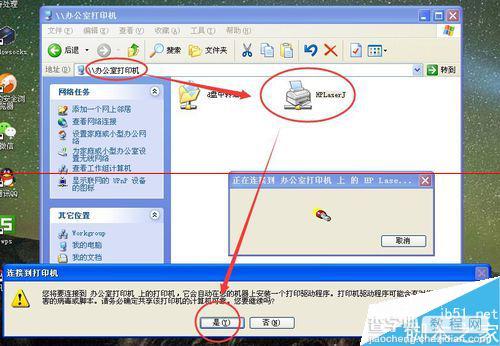
4、接下来,我们在B电脑弹出的新窗口中,双击打印机,确定安装!步骤如下 :
1.)办公室打印机(窗口)-HPLaserJet(双击)-连接到打印机(是) ---(如图一所示)
2.)连接打印机成功(弹出窗口如图二所示)
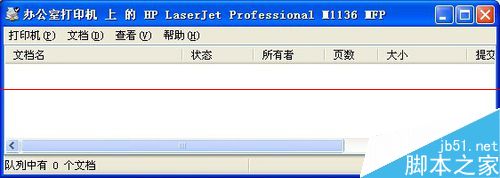
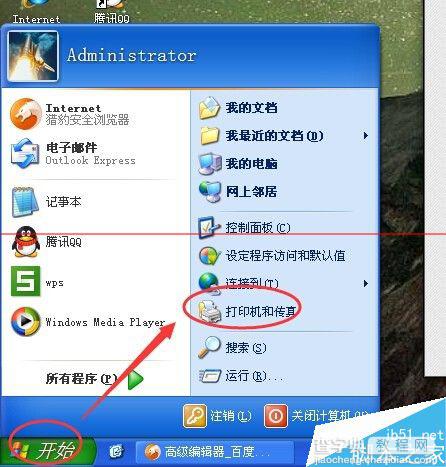
5、再接下来,如果你有多台打印机,打印文件时,又要不断重复的选择这台打印机,那么我们把这台打印机设置为默认的打印机。步骤如下:
1)开始-打印机和传真
2)HPLaserJet(右键)-打印首选项 即可。
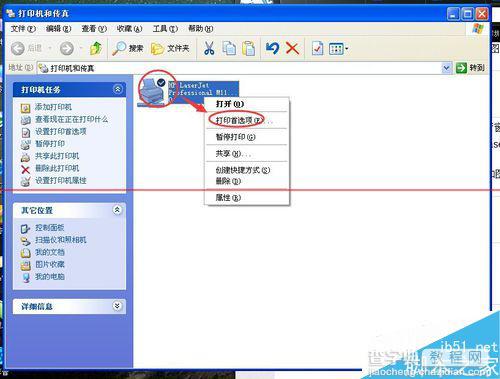
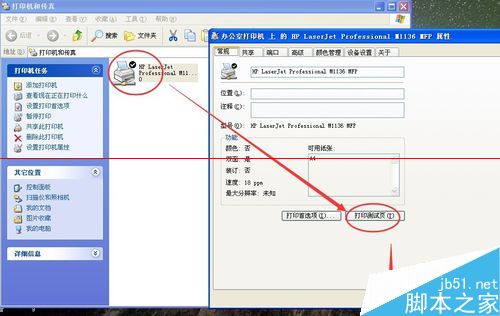
6、最后,我们来打印一下一张测试页面吧。让我们激动一小会。如图所示。
1)HPLaserJet(右键)-打印测试页-确定
2)你就怀着激动的心情去打印机面前等待吧,恭喜啦!
【winxp系统怎么样添加打印机?】相关文章:
★ win10系统打不开wlan怎么办?win10无法启动wlan解决方法