
Win10 Build 10130声音驱动异常 无法正常出声的解决方案
摘要:在微软周六凌晨推送的Windows10Build10130中,虽然主要更新了一些图标风格、修复了之前的系统的漏洞,但不少网友出现了没有声音的...
在微软周六凌晨推送的Windows 10 Build 10130中,虽然主要更新了一些图标风格、修复了之前的系统的漏洞,但不少网友出现了没有声音的情况。尽管在微软公布的已知问题里并没有提到声音问题,所以可能微软在内部测试时也没发现这个问题。
不过很快,部分网友就在论坛上反映,声音驱动异常,导致无法正常出声。对于这个问题,Microsoft-News给出了解决方案,用户不妨参考——
1、在任务栏声音图标(小喇叭)上单击右键,选择“播放设备”。
2、选择目前的播放设备,然后单击“属性”按钮。
3、点击“高级”选项卡,选择一个非当前采样频率和位深度的音质(系统一般默认24位,48000 Hz)作为默认格式后单击“确定”即可。



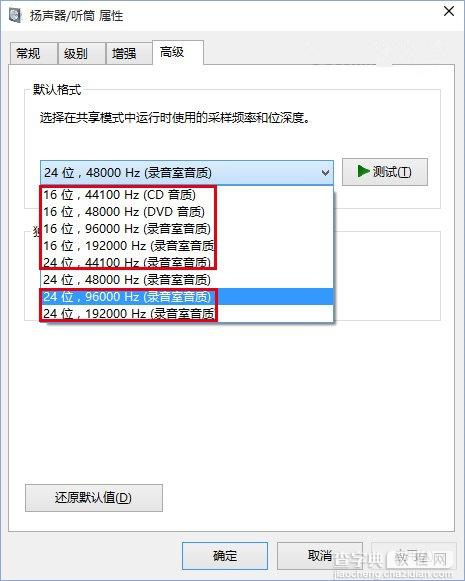
以上就是Win10 Build 10130声音驱动异常 无法正常出声的解决方案,希望能对大家有所帮助!
【Win10 Build 10130声音驱动异常 无法正常出声的解决方案】相关文章:
★ Win7电脑不能录音怎么办?Win7电脑无法录音的解决方法
★ Win10 Build 14295.1004慢速版正式推出:修复大量BUG
★ Win10 Mobile预览版14951系统无法更新的四种解决办法
★ Win10 Mobile一周年更新正式版上手演示截图 通知中心变化大
★ Win10 Mobile快速预览版14367升级需要注意什么?
★ win10系统下打开office2013会提示配置进度的解决方法
★ Win10系统Edge浏览器无法访问localhost的故障原因及解决方法
★ win7系统开机卡在Thinkpad LOGO画面导致无法进入系统的三种解决方法