
Win7打开与禁用系统桌面小工具设置方法图文教程
摘要:Win7旗舰版系统桌面小工具给用户添加了许多方便,Win7系统中用户可根据自己需求来进行添加使用日历、时钟、CPU仪表盘、天气等小工具,对于...
Win7旗舰版系统桌面小工具给用户添加了许多方便,Win7系统中用户可根据自己需求来进行添加使用日历、时钟、CPU仪表盘、天气等小工具,对于这些桌面小工具具体怎样打开使用,不使用的话又怎样禁用呢?现小编给大家详解怎样打开与禁用Win732位旗舰版系统桌面小工具。
1、在Win7桌面空间处单击右键,在弹出菜单中选择小工具。
2、在需要添加的小工具上单击右键,选择添加,比如小工具<幻灯片放映>还是挺有特色的,选择添加后此工具就会出现在win7的右侧桌面。
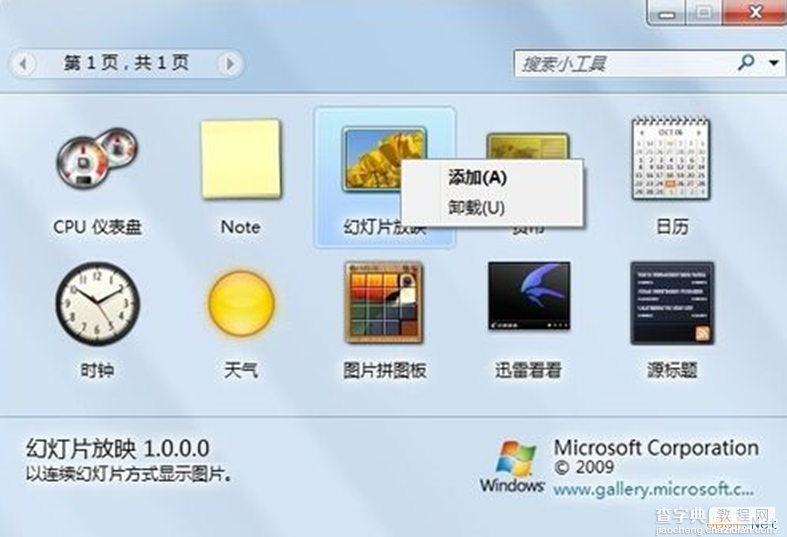
3、在右侧刚刚添加的幻灯片小工具上单击右键,点击“选择”,在这里可定义需要在右上角播放的图片目录,以及每张图片的显示时间。
4、便签小工具也不错,win7家庭版没有集成便签工具,一直是用这个工具在电脑记杂事,用第三步的方式添加。
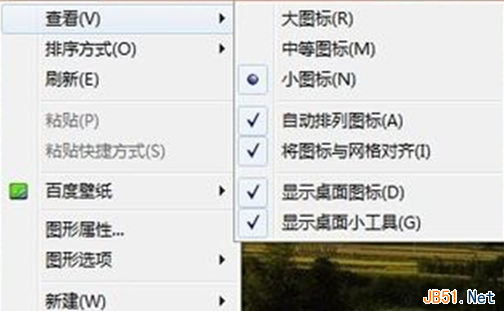
5、小工具使用过程中,如果觉得小工具妨碍了工作,可在桌面空白处单击右键,选择“查看”,在右侧菜单不勾选“显示桌面小工具”,就可快速关闭左侧工具了。
6、如果想彻底关闭小工具,可在组策略管理器中,将“关闭windows边栏”设置值改成启用。
以上就是详解怎样打开与禁用Win732位旗舰版系统桌面小工具介绍了,对小工具上的功能有所需求的用户可按照以上的方法来打开与禁用。
【Win7打开与禁用系统桌面小工具设置方法图文教程】相关文章:
★ win10系统开机需修复网络才能上网的原因及两种解决方法图文教程
★ win10系统华硕vm510lj热键无法使用的五种解决方法图文教程
★ windows10系统电脑提示以太网没有有效的ip配置的解决方法图文教程
★ win10系统应用商店更新应用提示正在开始下载且没反应的两种解决方法图文教程