手机
当前位置:查字典教程网 >操作系统 >Windows系列 >Win10预览版10056隐藏的自定义配色选项怎么启用?
Win10预览版10056隐藏的自定义配色选项怎么启用?
摘要:在最新的Windows10Build10056(泄露)版本中,我们发现了全新的主题选项。但如果你试图在设置面板中调节的话,或许会有些让人崩溃...

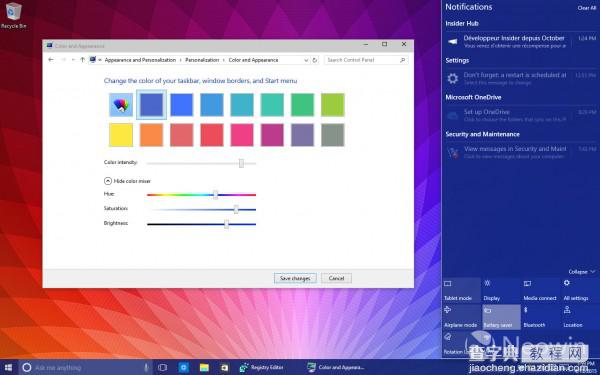
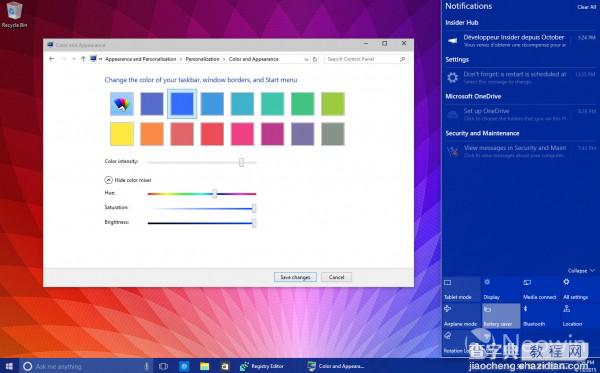
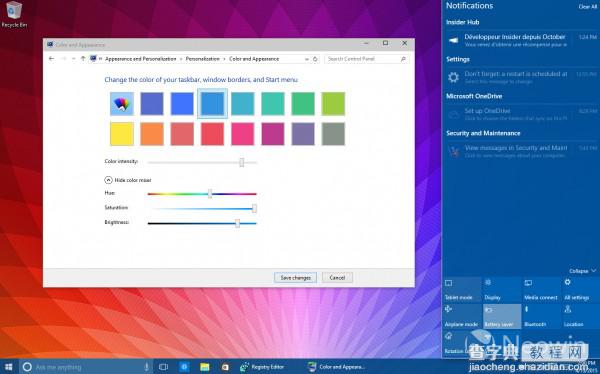
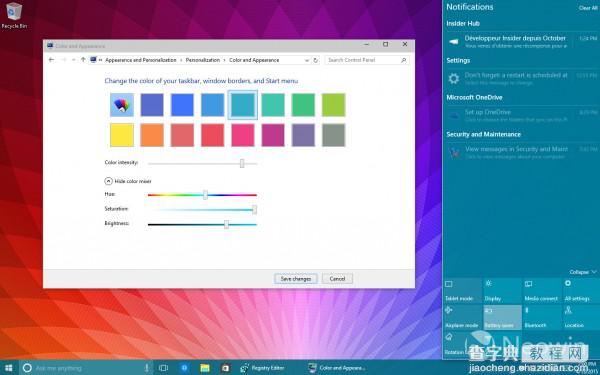
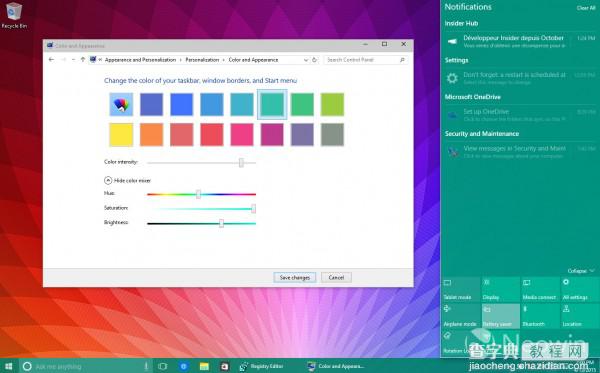
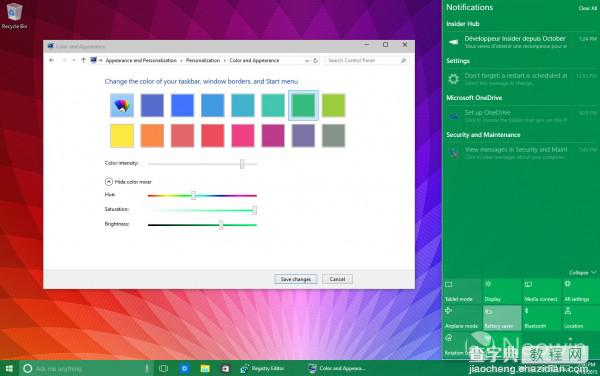
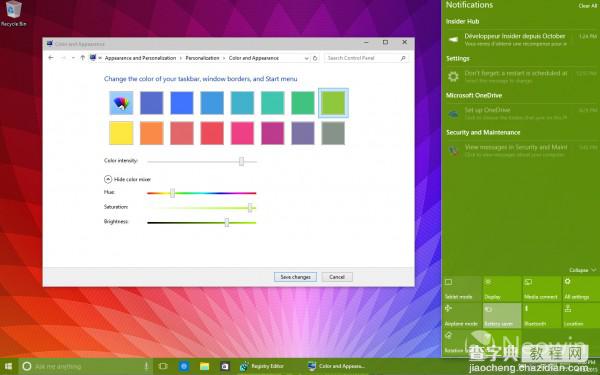
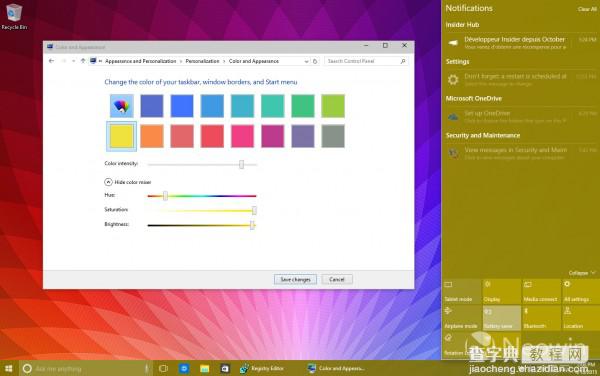
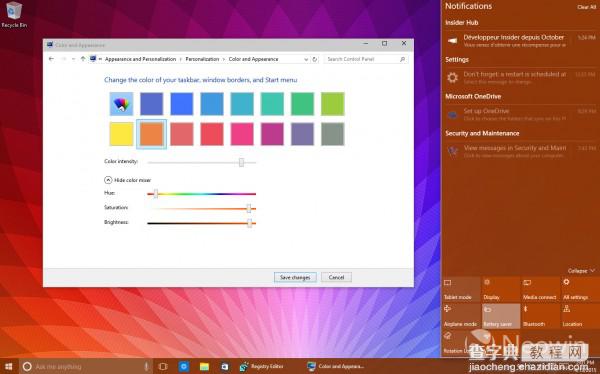
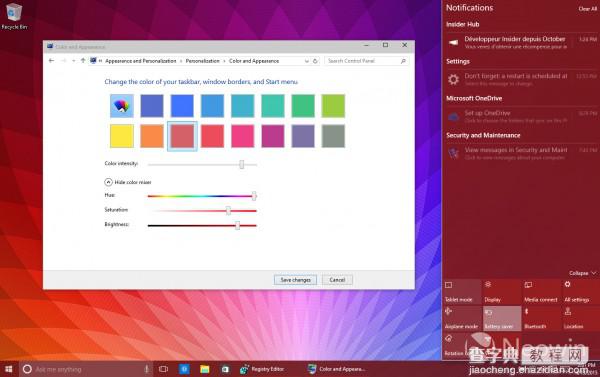
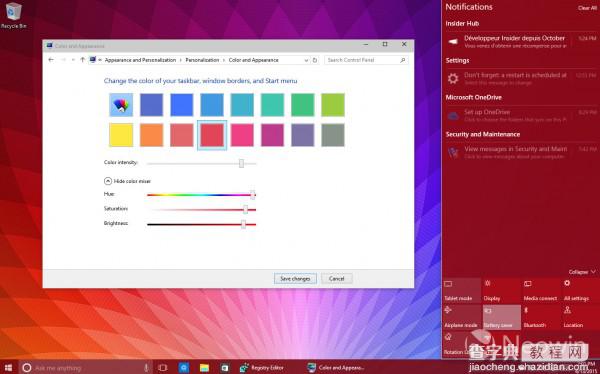
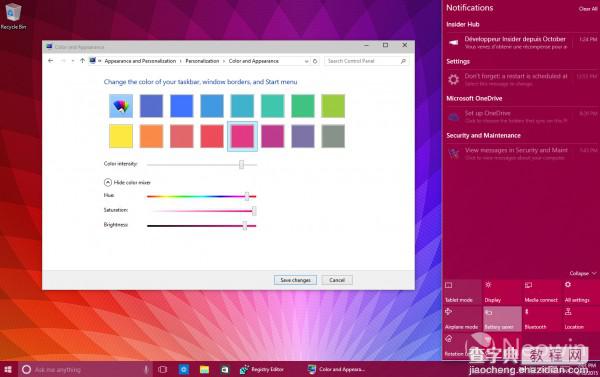
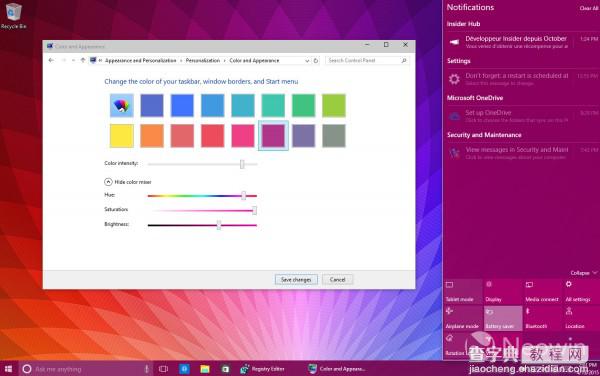
在最新的Windows 10 Build 10056(泄露)版本中,我们发现了全新的主题选项。但如果你试图在设置面板中调节的话,或许会有些让人崩溃的。当然,如果你愿意编辑下注册表的话,还是可以打开一片新大陆的,比如增加任务栏和行动中心的主题色调节。不过提醒的话还是要说在前头,缺乏经验的用户还请在做好备份之后再操作注册表。
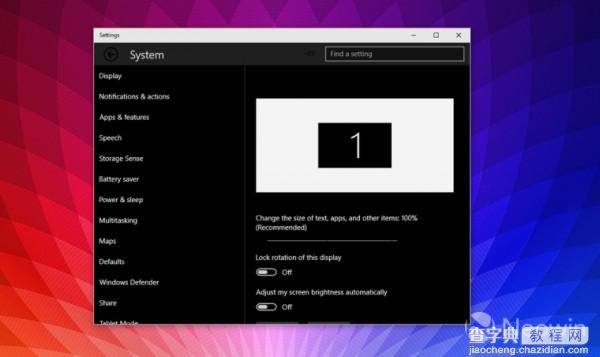
Win10预览版10056隐藏的自定义配色选项怎么启用?1

如果你做好了心理准备,那请参考如下步骤:

• 运行(WinKey)“注册表编辑器”(输入"regedit"并回车);

• 找到“HKCUSOFTWAREMicrosoftWindowsCurrentVersionThemesPersonalize”项;

• 新建一个64位的DWORD值;

• 将之命名为“ColorPrevalance”。

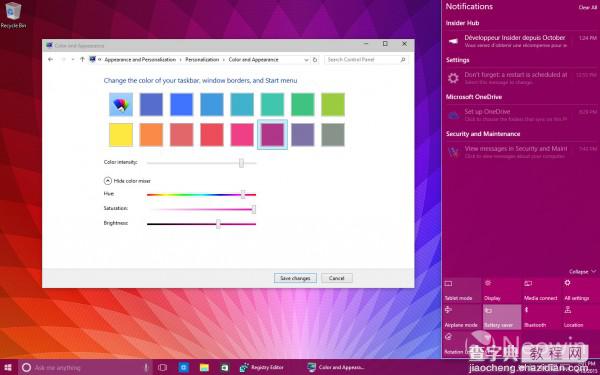
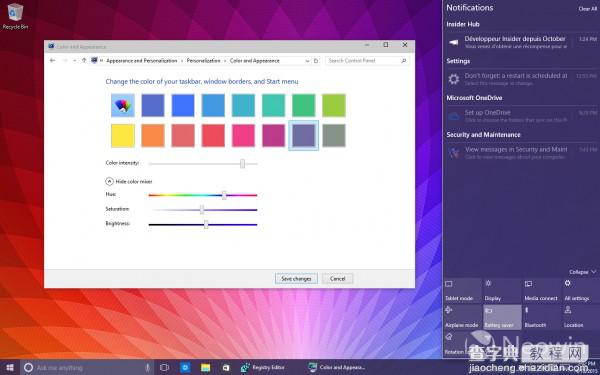
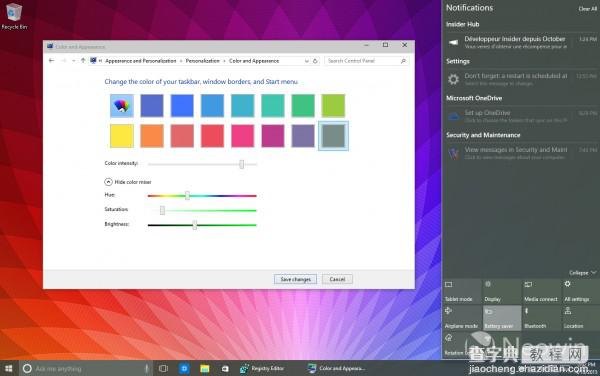
当然,如果你不想安装Windows 10 Build 10056,那么也可以直接欣赏下面的图集。(为了避免被晃瞎眼,大家最好还是别选亮黄色了)
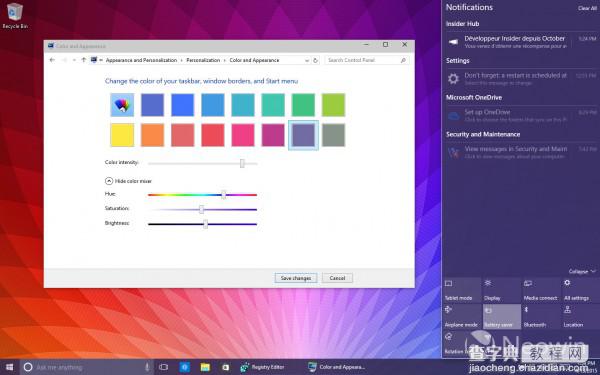
Win10预览版10056隐藏的自定义配色选项怎么启用?2

Win10预览版10056隐藏的自定义配色选项怎么启用?3

Win10预览版10056隐藏的自定义配色选项怎么启用?4

Win10预览版10056隐藏的自定义配色选项怎么启用?5

Win10预览版10056隐藏的自定义配色选项怎么启用?6

Win10预览版10056隐藏的自定义配色选项怎么启用?7

Win10预览版10056隐藏的自定义配色选项怎么启用?8

Win10预览版10056隐藏的自定义配色选项怎么启用?9

Win10预览版10056隐藏的自定义配色选项怎么启用?10

Win10预览版10056隐藏的自定义配色选项怎么启用?11

Win10预览版10056隐藏的自定义配色选项怎么启用?12

Win10预览版10056隐藏的自定义配色选项怎么启用?13

Win10预览版10056隐藏的自定义配色选项怎么启用?14

Win10预览版10056隐藏的自定义配色选项怎么启用?15

Win10预览版10056隐藏的自定义配色选项怎么启用?16

Win10预览版10056隐藏的自定义配色选项怎么启用?17

Win10预览版10056隐藏的自定义配色选项怎么启用?18

除了上述自定义配色,还有很多新功能哦。以后我们会一一详述,敬请关注哦。

【Win10预览版10056隐藏的自定义配色选项怎么启用?】相关文章:

Win10一周年预览版14342 pc桌面版怎么更新?

win10预览版1607的笔记本怎么取消电池电量低自动休眠?

Win10 Mobile预览版10586.420怎么更新?

Win10预览版14366官方ISO镜像下载 慢速版

Win10预览版14332怎么设置默认应用?

Win10预览版14328中心中应用下载通知

Win10 Mobile预览版14356新增的英雄壁纸怎么使用?

Win10预览版14328中怎么设置内置移动wifi热点?

Win10预览版14295升级14361的详细图文教程

Win10一周年预览版14352桌面版怎么更新?

精品推荐
分类导航