
Win10把文件转为PDF格式详解
摘要:Win1010036泄露出来,用户惊喜地发现,新增了一个功能,可以把文件转换为PDF格式,而且操作起来很容易。这项功能是Win10原生支持的...
Win10 10036泄露出来,用户惊喜地发现,新增了一个功能,可以把文件转换为PDF格式,而且操作起来很容易。这项功能是Win10原生支持的,Win7、Win8系统里需要第三方软件支持。
在任意文件上点击右键,选择右键菜单中的“打印”选项,在打开的“打印”设置窗口中可以看到一个“Print as a PDF(打印为PDF)”选项。如图:
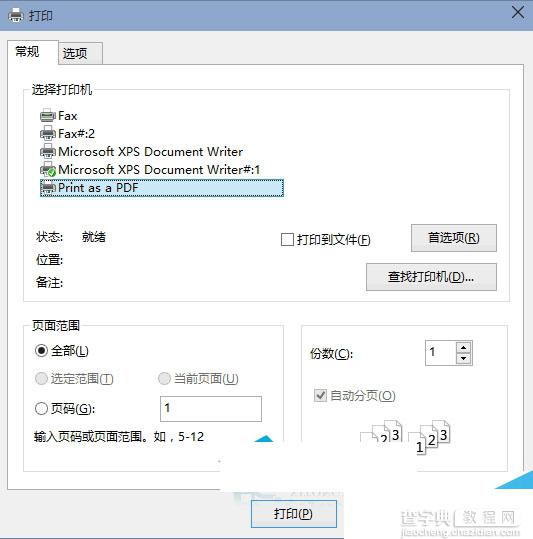
选择该选项,即可把当前文件转换成PDF文件。
很明显,这是Windows10功能的又一增强,而且是系统级别的原生支持,这样对于一般的PDF转换,我们就不需要再安装使用第三方转换工具了。
我们在“控制面板程序”下的“程序和功能”中的“启用或关闭Windows功能”中可以看到这个新增的“Print as a PDF”功能项,我们可以在这里关闭或启用它。
PDF作为一种文档格式,在电子阅读上广受欢迎。Win10系统里可以用自带工具Reader阅读器打开PDF文件,省去用户下载PDF软件。如今新增的这个转换功能,让用户轻松把文件转换为大家喜爱的PDF格式。
【Win10把文件转为PDF格式详解】相关文章:
★ Win10一周年更新预览版14316中Edge浏览器支持WOFF 2.0
★ Win10 Build 14316如何把应用调成黑色主题颜色
★ 升级Win10周年更新后C盘系统文件多达26GB怎么清理?