
Win10如何设置只允许Vista以上的系统参与远程协助
摘要:在使用电脑过程中,遇到问题经常需要别人通过远程协助来帮忙解决。Win10作为最新的操作系统,支持只允许Vista以上的系统参与远程协作,这该...
在使用电脑过程中,遇到问题经常需要别人通过远程协助来帮忙解决。Win10作为最新的操作系统,支持只允许Vista以上的系统参与远程协作,这该怎么设置呢?
操作步骤
1.按Win键+Pause & Break键,打开系统属性。
2.点击高级系统设置,选择远程选项卡。
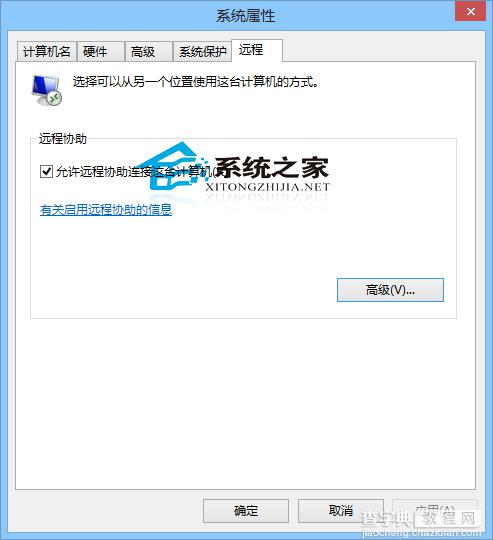
3.点击高级。
4.勾选创建仅可以从运行Windows Vista或更新版本的及刷机使用的邀请。
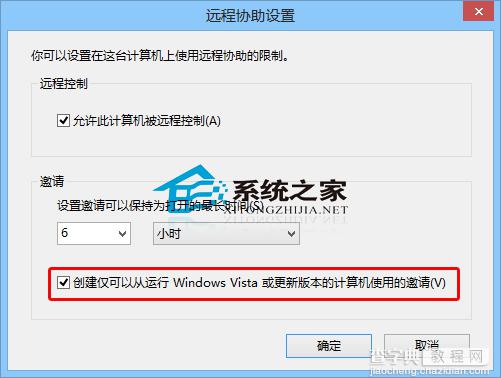
5.点击确定即可。
如果你还不知道如何使用远程写作,那么可以阅读《Windows10开启远程桌面的方法》来了解具体操作方法。
【Win10如何设置只允许Vista以上的系统参与远程协助】相关文章:
★ win10全屏截图时黑屏该怎么办? win10黑屏的两种解决办法
★ Win10可以关闭禁用哪些系统服务 Win10优化系统运行速度的技巧方法
★ Win10怎么修改网络连接的名称? win10重命名网络连接的教程
★ win7系统如何设置wifi热点?WlanRouter软件使用教程(适用于初学者+视频教程)
★ Win10商店应用推出全新的年龄分级系统 未分级应用将被强制下架
★ Win10桌面壁纸怎么设置?Win10更换桌面壁纸的方法
★ win10如何清空剪切板?Win10系统清空剪贴板图文教程