
Win8鼠标双击速度设置调节小技巧全程图解
摘要:不知道大家知不知道,鼠标双击的速度是可以自行控制的。下面以win8系统为例,看看鼠标双击速度怎么设置调节的?先将鼠标移到屏幕右下角,出现超级...
不知道大家知不知道,鼠标双击的速度是可以自行控制的。下面以win8系统为例,看看鼠标双击速度怎么设置调节的?
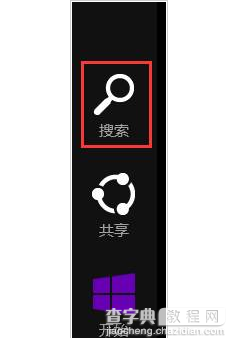
先将鼠标移到屏幕右下角,出现超级按钮菜单,点击“搜索”图标进入搜索,如图所示:
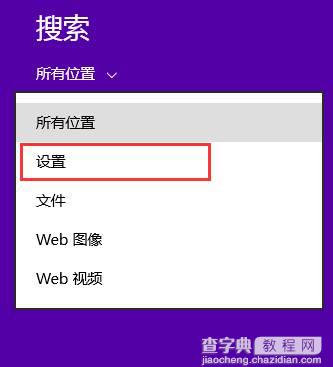
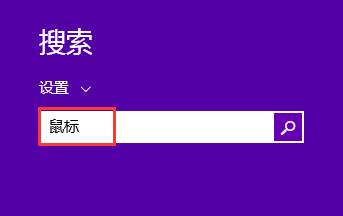
点击“设置”,然后在搜索框中输入“鼠标”两字,如图所示:
win8
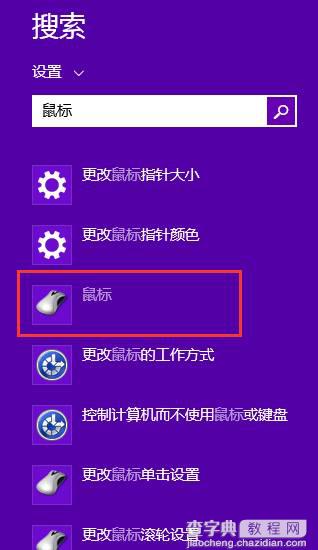
在列表中选择“鼠标”进入,如图所示:
win8
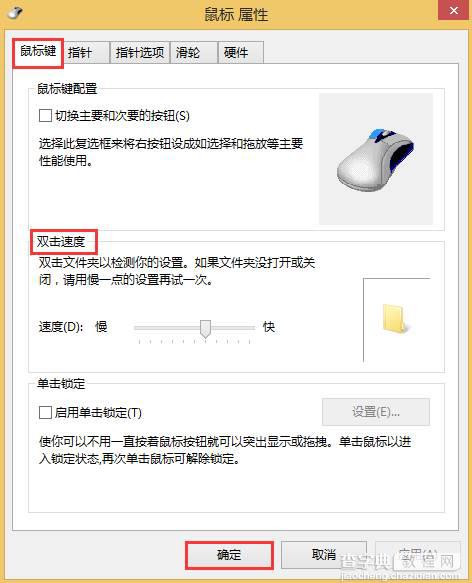
在鼠标属性界面中我们找到“鼠标键”这个选项卡,接着找到双击速度,我们就可以设置鼠标速度了,设置完成后点击“确定”即可,如图所示:
win8
通过上述方法,我们就能在win8中设置鼠标双击速度了。
【Win8鼠标双击速度设置调节小技巧全程图解】相关文章:
★ win2008 r2因为使用安全设置软件导致权限丢失无法打开磁盘的解决方法
★ Win10预览版14383已知问题汇总 2016年7月15日过期提示无效
★ Win10商店迎来微软Win32转制应用 Win32转UWP官方工具下载
★ Win10一周年更新1607版更新后系统设置被自动重置怎么回事?
★ 解决WinXP系统Internet Explorerr脚本错误问题的方法
★ Win10预览版14342鼠标双击桌面图标无反应该怎么办?