
如何查看Win10自带应用的大小看看它们占了多少空间
摘要:自从Win8系统开始,微软都会在Windows系统中内置一些诸如人脉、天气等等的应用。有的用户想知道这些应用有多大?也就是它们占了多少空间?...
自从Win8系统开始,微软都会在Windows系统中内置一些诸如人脉、天气等等的应用。有的用户想知道这些应用有多大?也就是它们占了多少空间?这要怎么操作?
操作步骤
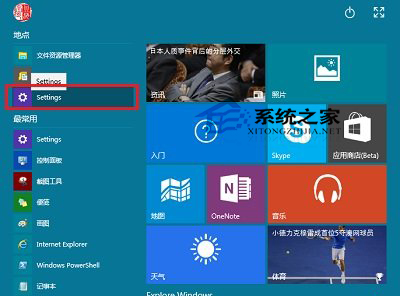
第一步、在开始菜单中找到并点击“电脑设置”。
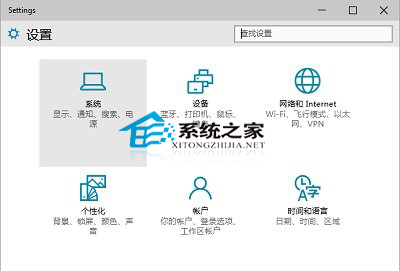
第二步、在这个界面点击“系统”。
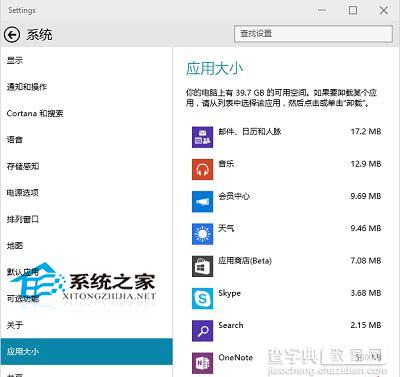
第三步、在系统界面,点击左侧“应用大小”,所有系统自带的应用程序,在后面显示出该应用占用磁盘的大小!
在Win10上获取新应用需要通过Windows应用商店来进行,阅读《Win10应用商店的用法》这篇将帮助你了解获取新应用的方法。
【如何查看Win10自带应用的大小看看它们占了多少空间】相关文章:
★ Win10 Mobile钱包移动支付支持银行卡一览及详情解答
★ Win10系统64位可用内存突然少很多可用空间该怎么办?
★ Win10免费升级将于7月29日结束 中国用户额外多1天
★ Win10回收站大小怎么设置?Win10设置回收站大小的方法
上一篇:
Win10应用商店查找下载安装应用教程
下一篇:
疑似Win10预览版平台通用应用商店曝光