
从Win10应用商店安装的软件如何卸载
摘要:Win10应用软件的卸载方法比Win7里还简单,但是从Win10应用商店安装的软件如何卸载呢?metro界面如何删除应用商店软件?Win10...
Win10应用软件的卸载方法比Win7里还简单,但是从Win10应用商店安装的软件如何卸载呢?metro界面如何删除应用商店软件?
Win10怎么卸载应用商店软件
1.点击Win10系统的开始菜单后,弹出菜单列表。如下图所示。
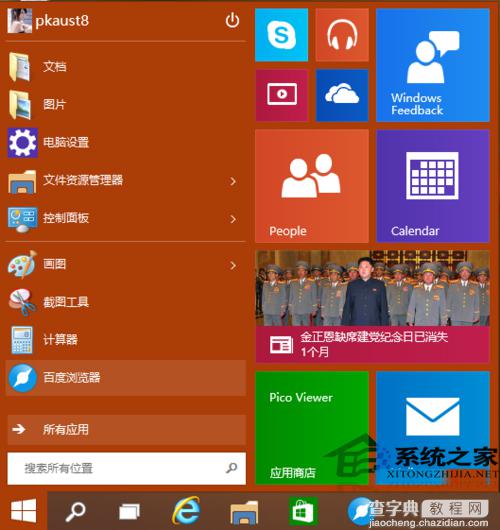
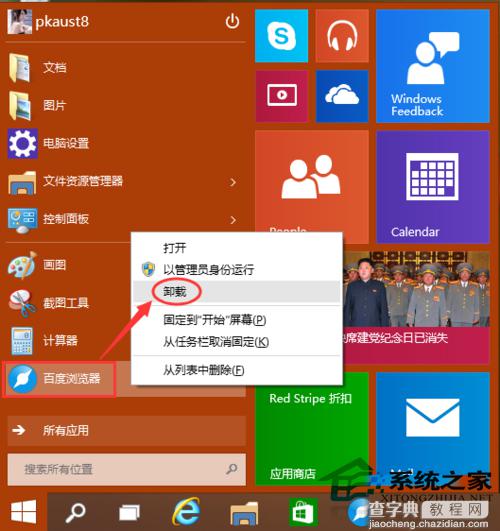
2.在弹出菜单里选择用卸载的程序,然后右键选择卸载,如下图所示。
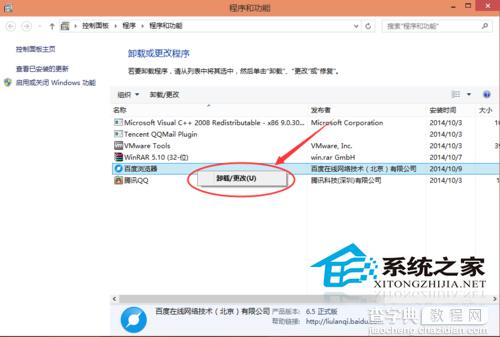
3.点击卸载后,跳转到程序卸载界面,右键卸载的程序,选择卸载,开始卸载程序,如下图所示。
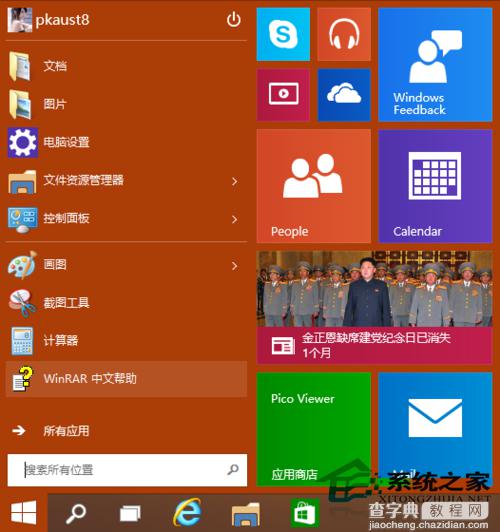
4.卸载后,在开始菜单上就没有刚才的应用程序了。如下图所示。
Win10 metro界面怎么卸载应用商店软件
点击Win10开始菜单会弹出metro界面,如下图所示。
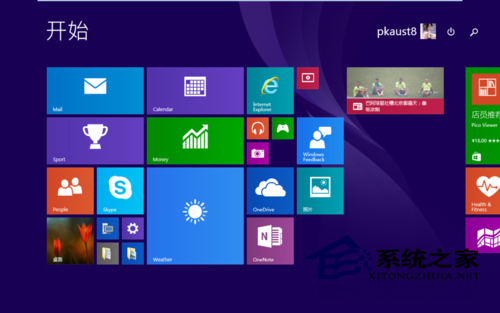
2选择metro界面上需要卸载的程序,然后右键选择卸载,如下图所示。
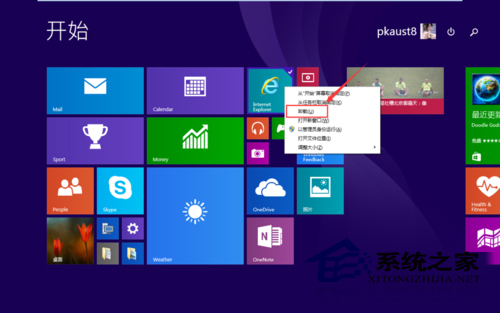
Win10卸载应用商店里下载的软件,不需要在应用商店里删除。在开始菜单里就能删除,使用软件自身携带的卸载程序就行了,方法很简单。
【从Win10应用商店安装的软件如何卸载】相关文章:
★ Win10 Mobile红石更新为应用新增附加内容和可下载内容
★ 老旧的Win10电脑如何体验Windows Hello?
★ Win10一周年更新预览版商店中下载安装Edge浏览器的教程