手机
当前位置:查字典教程网 >网页设计 >photoshop >photoshop将新照片处理成旧照片教程
photoshop将新照片处理成旧照片教程
摘要:最终效果图:打开素材:第1步:新建一个图层,然后按D,变换前景色和背景色。然后到滤镜>渲染>云彩。第2步:添加噪音.然后更改混合选项为:柔光...

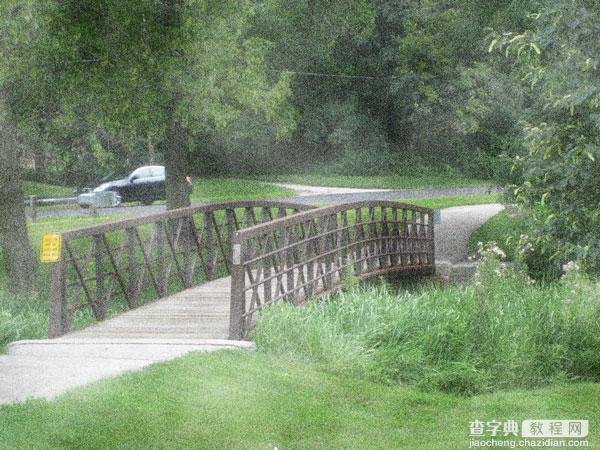
最终效果图:
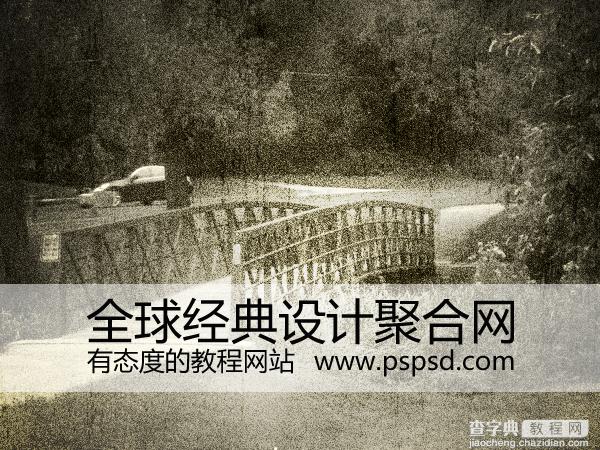
photoshop将新照片处理成旧照片教程1

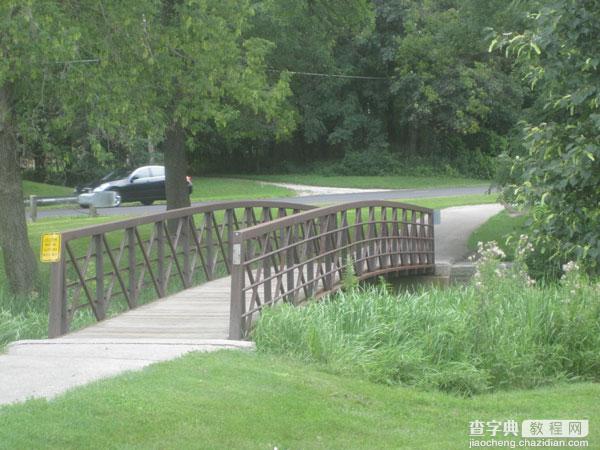
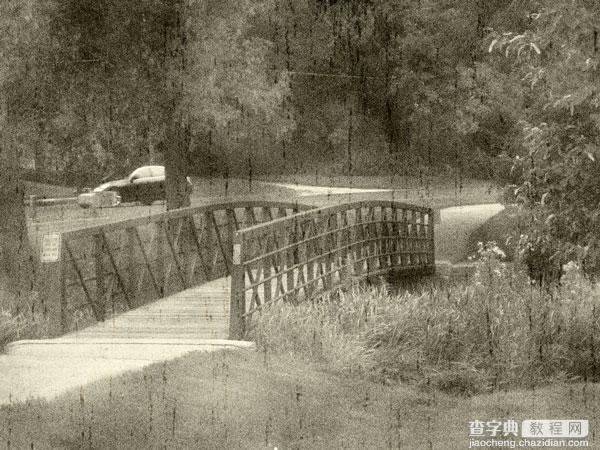
打开素材:

photoshop将新照片处理成旧照片教程2

第1步:

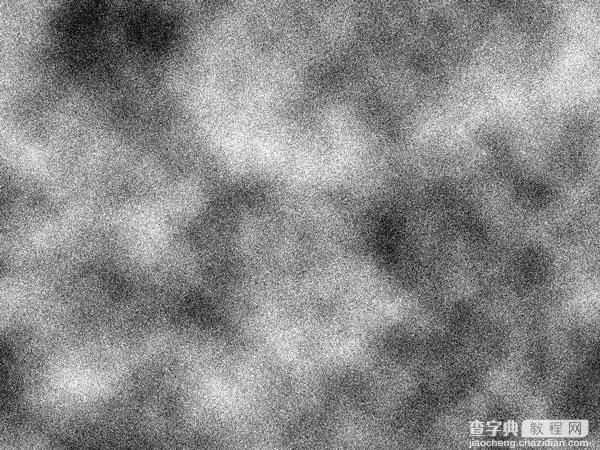
新建一个图层,然后按D,变换前景色和背景色。然后到滤镜>渲染>云彩。
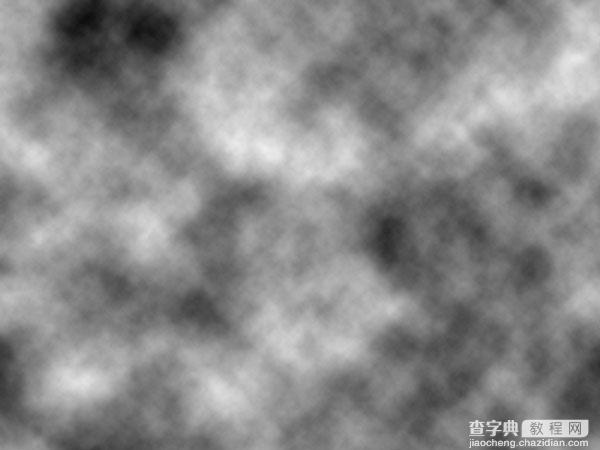
photoshop将新照片处理成旧照片教程3

第2步:

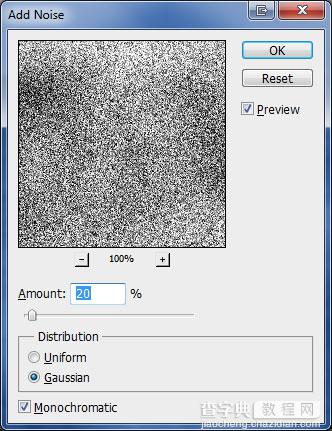
添加噪音.

photoshop将新照片处理成旧照片教程4

photoshop将新照片处理成旧照片教程5

然后更改混合选项为:柔光。

photoshop将新照片处理成旧照片教程6

第3步:

新建一个图层。添加颜色为棕褐色。色码为:#e6e1cc。然后混合选项改为:颜色。
photoshop将新照片处理成旧照片教程7

第4步:

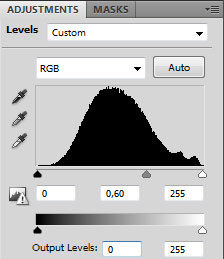
鼠标移到图层>新建调整图层>色阶。

photoshop将新照片处理成旧照片教程8

photoshop将新照片处理成旧照片教程9

第5步:

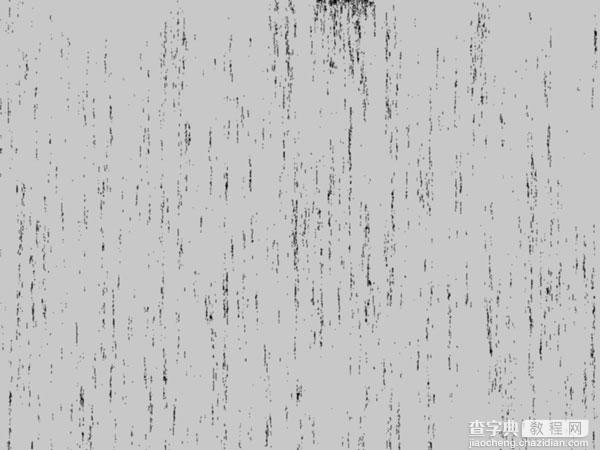
再次新建一个图层,在渲染一个云彩出来。

photoshop将新照片处理成旧照片教程3

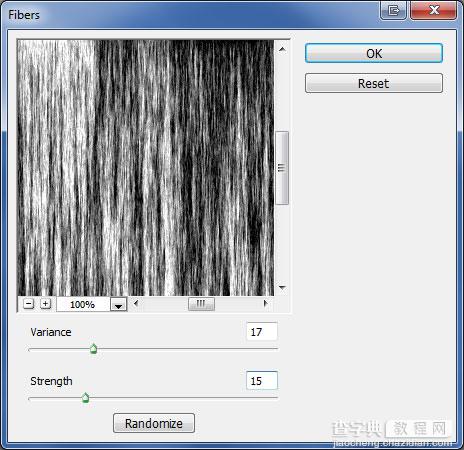
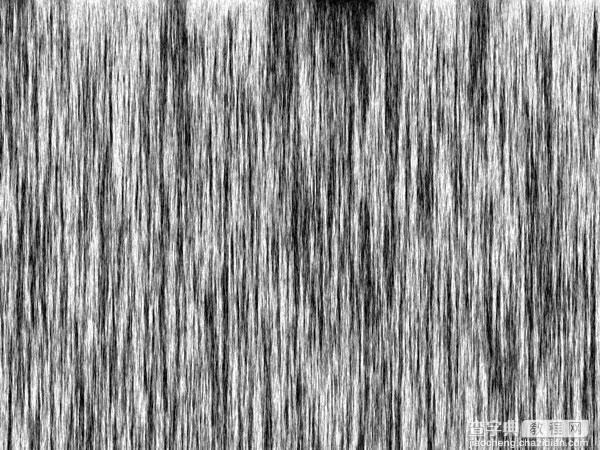
在到滤镜>渲染>纤维。

photoshop将新照片处理成旧照片教程10

photoshop将新照片处理成旧照片教程11

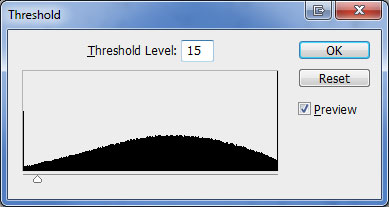
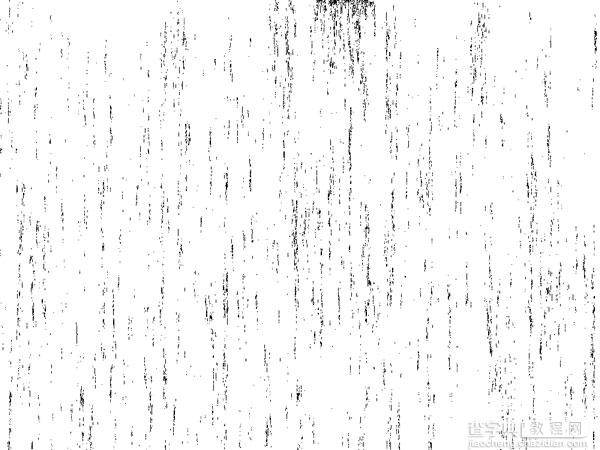
然后在到图像>调整>阀值:

photoshop将新照片处理成旧照片教程12

photoshop将新照片处理成旧照片教程13

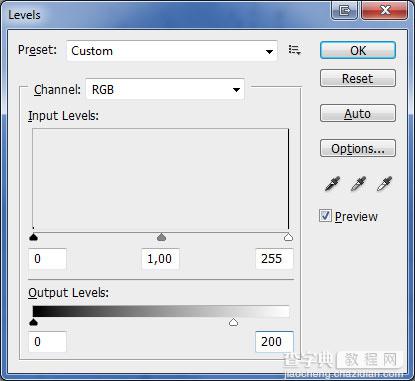
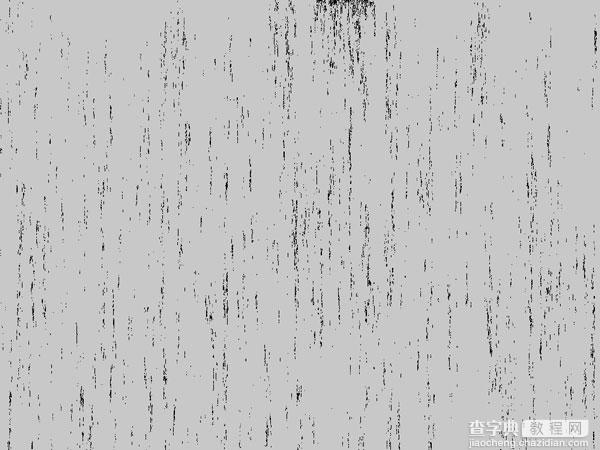
调整好后在按CTRL+L设置:

photoshop将新照片处理成旧照片教程14

photoshop将新照片处理成旧照片教程15

然后我们在到滤镜>模糊>模糊就OK了。

photoshop将新照片处理成旧照片教程16

在把上面的图层更改混合选项为:柔光。透明度改为:70%.

photoshop将新照片处理成旧照片教程17

第6步:

现在我们在新建一个图层。我们这里要拉一个渐变。颜色为#e5e5e5和#000000.把混合选项改为:叠加。
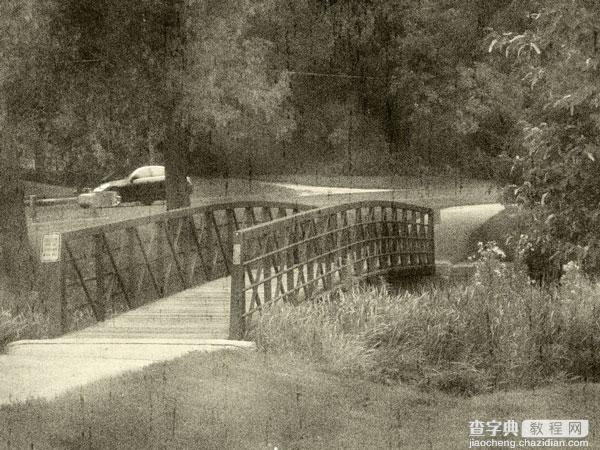
photoshop将新照片处理成旧照片教程18

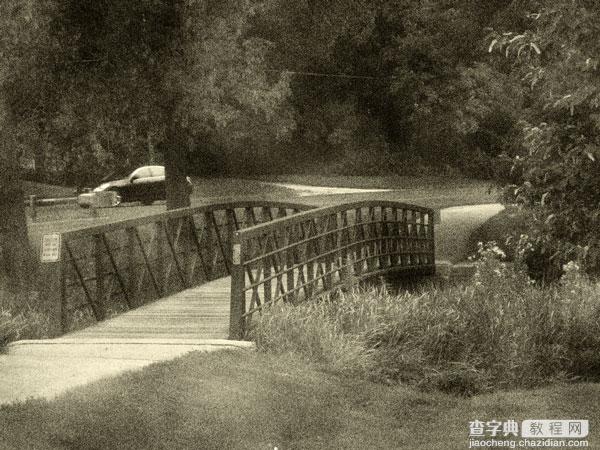
最终效果图:

photoshop将新照片处理成旧照片教程1

【photoshop将新照片处理成旧照片教程】相关文章:

Photoshop照片合成:玫瑰花瓣围绕的女孩

用Photoshop美化照片的技巧

Photoshop设计时尚大气的女包海报教程

photoshop 缺少字体对照表(中英对照表)

Photoshop简单处理普通照片为电影宽屏幕效果

Photoshop鼠绘实例之鲜美葡萄绘制教程

Photoshop动作用法及批量处理图片方法

Photoshop CS3新增黑白转换命令原理剖析

Photoshop把照片处理成油画效果

Photoshop图片合成教程:美女和树

精品推荐
分类导航