手机
当前位置:查字典教程网 >网页设计 >photoshop >PhotoShop将美女照片调出暗调艺术效果
PhotoShop将美女照片调出暗调艺术效果
摘要:原图PS教程效果1.打开照片,按CTRL+J复制一层,得到图层副本,由于人物皮肤相对来说非常漂亮,我们就不再进行磨皮美白处理了。创建可选颜色...
PhotoShop将美女照片调出暗调艺术效果1

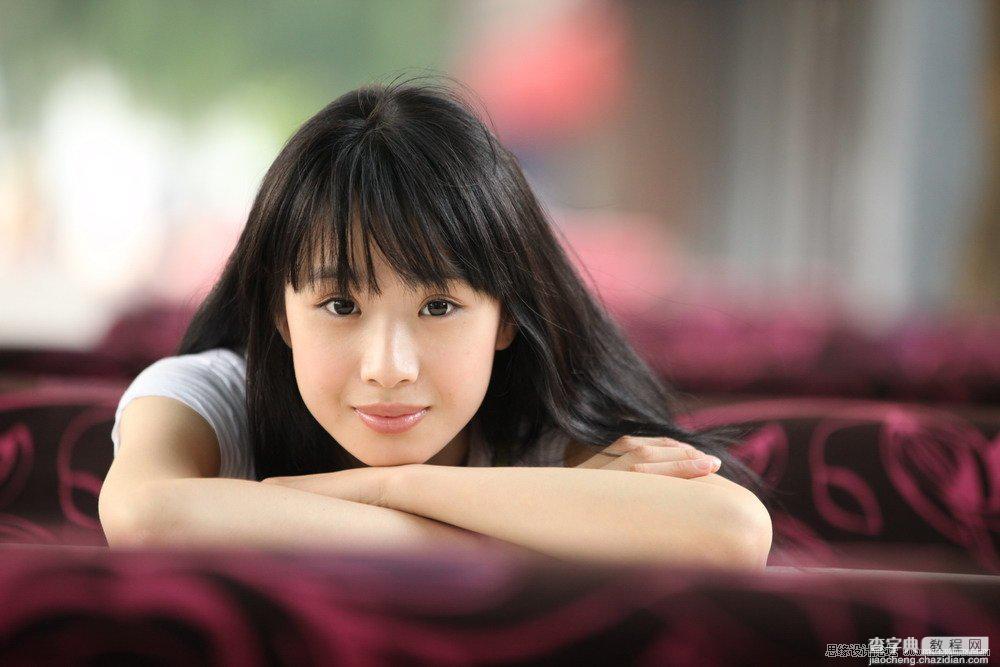
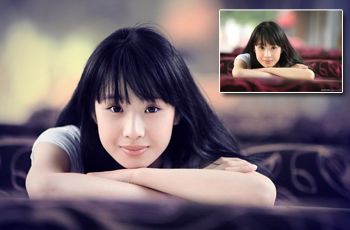
原图

PhotoShop将美女照片调出暗调艺术效果2

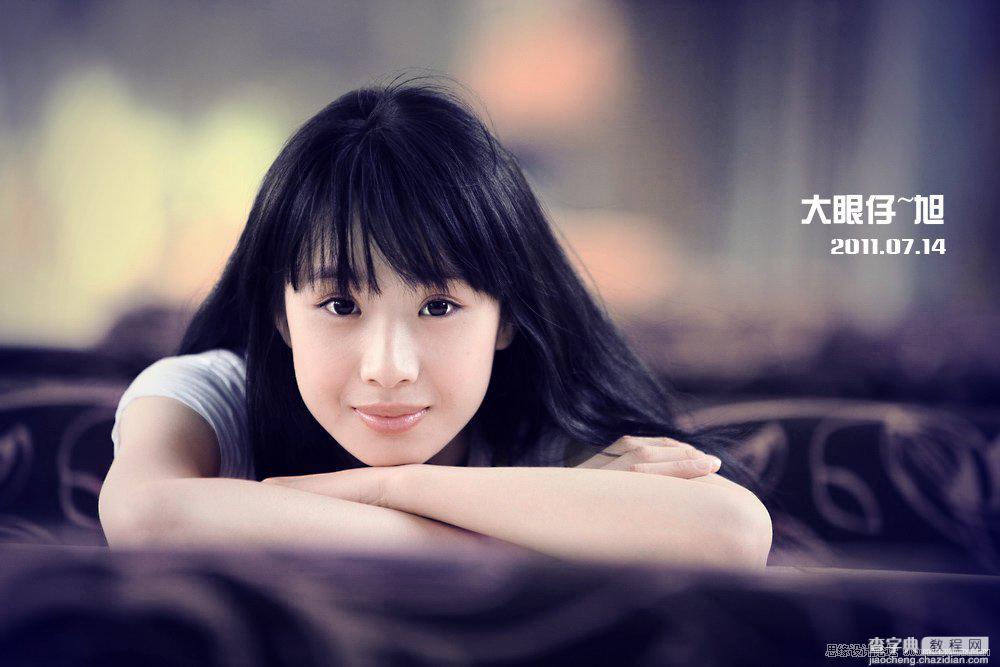
PS教程效果

PhotoShop将美女照片调出暗调艺术效果3

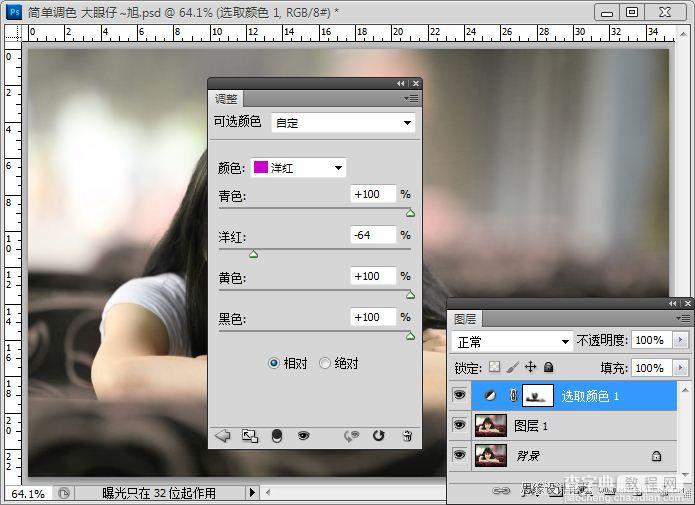
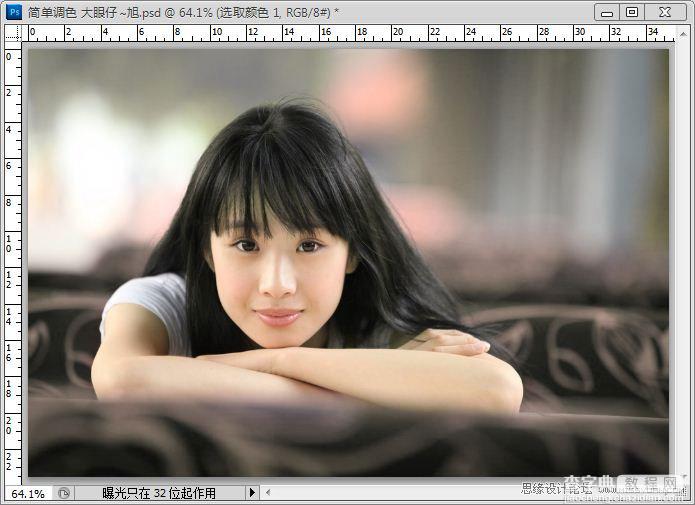
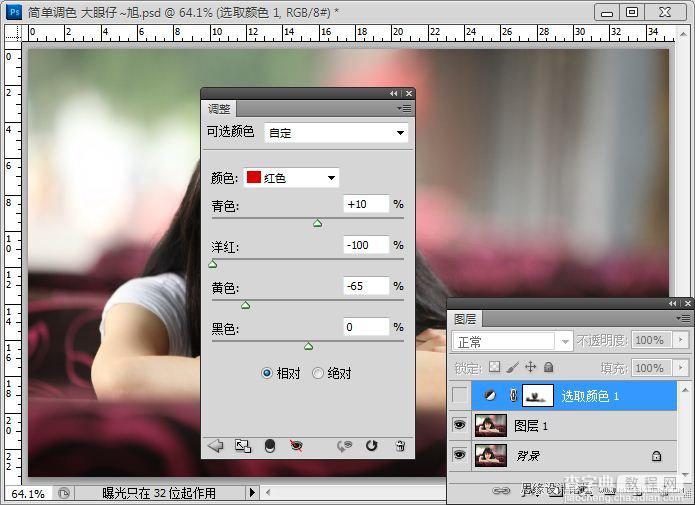
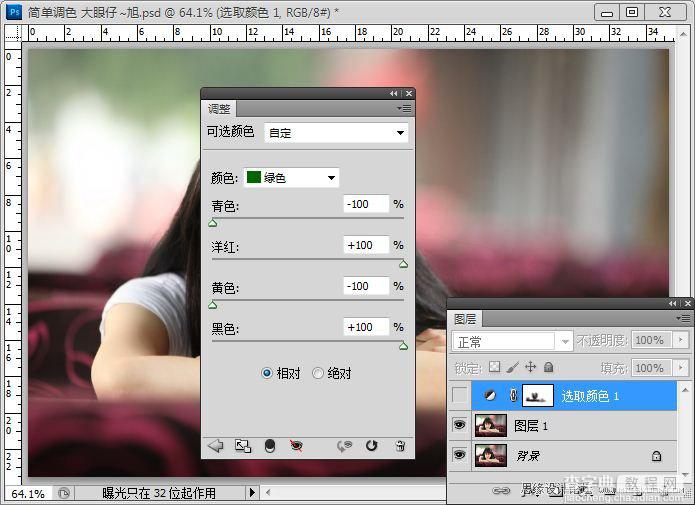
1.打开照片,按CTRL+J复制一层,得到图层副本,由于人物皮肤相对来说非常漂亮,我们就不再进行磨皮美白处理了。创建可选颜色调整图层,分别调整红/绿/洋红,参数如图,并使用黑色画笔在图层蒙板中擦出人物部分,效果如图。这一步是调整背景中的色彩,使其变为统一。
PhotoShop将美女照片调出暗调艺术效果4

PhotoShop将美女照片调出暗调艺术效果5

PhotoShop将美女照片调出暗调艺术效果6

PhotoShop将美女照片调出暗调艺术效果7

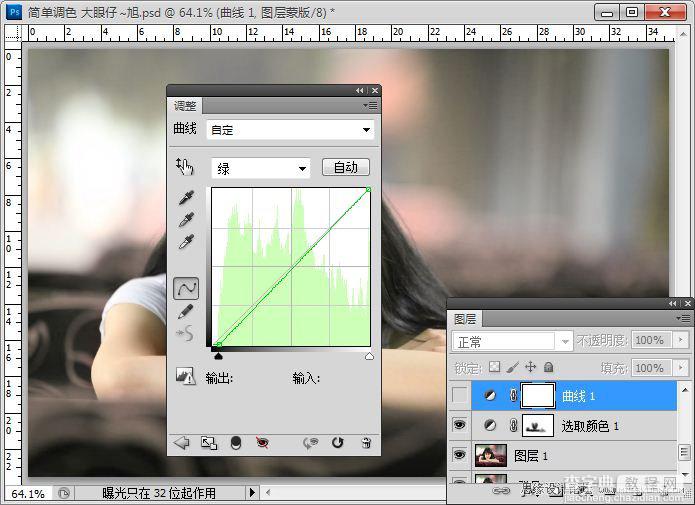
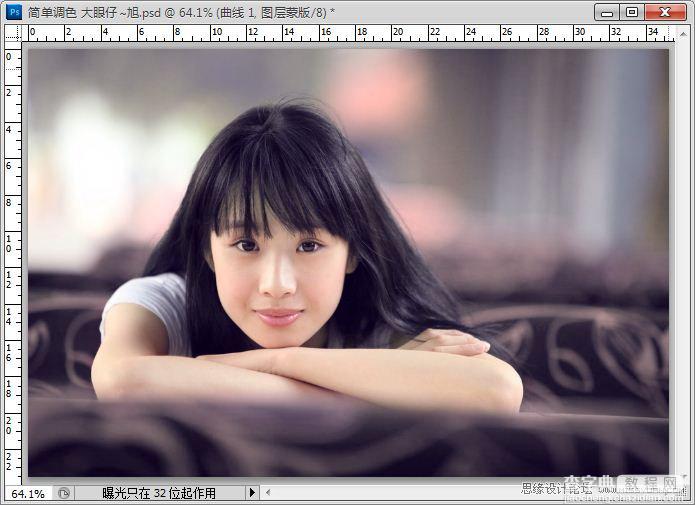
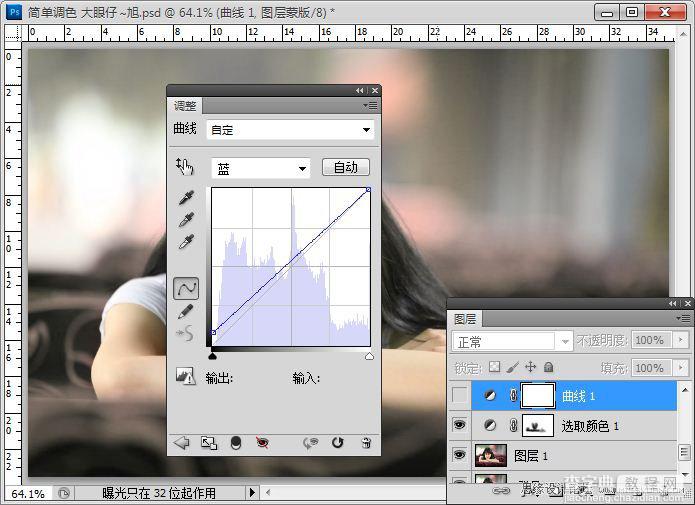
2.创建曲线调整图层,为照片中加点蓝,加点红,参数如图,效果如图。
PhotoShop将美女照片调出暗调艺术效果8

PhotoShop将美女照片调出暗调艺术效果9

PhotoShop将美女照片调出暗调艺术效果10

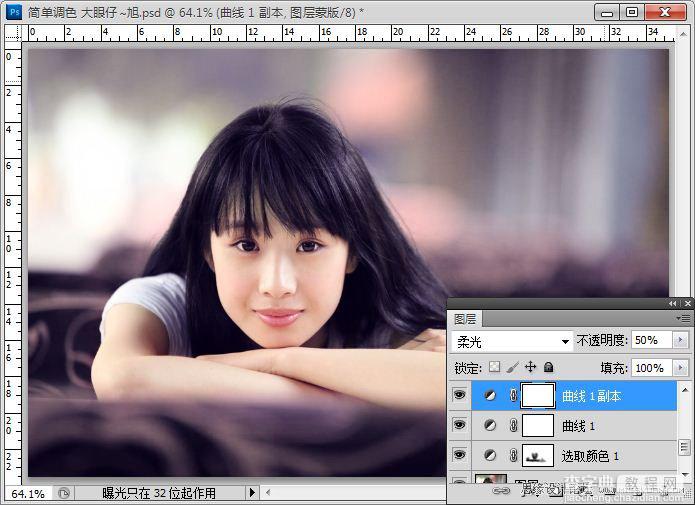
3.按CTRL+J复制一层曲线调整图层,设置图层的混合模式为柔光,图层的不透明度为50%,加强一下色彩调整,效果如图。
PhotoShop将美女照片调出暗调艺术效果11

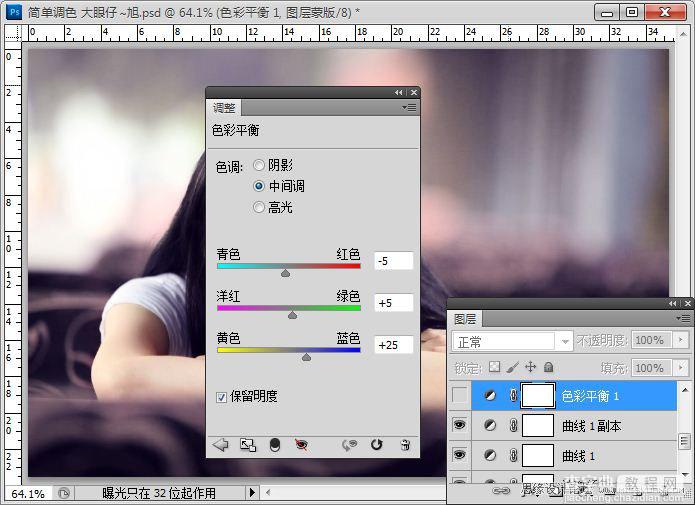
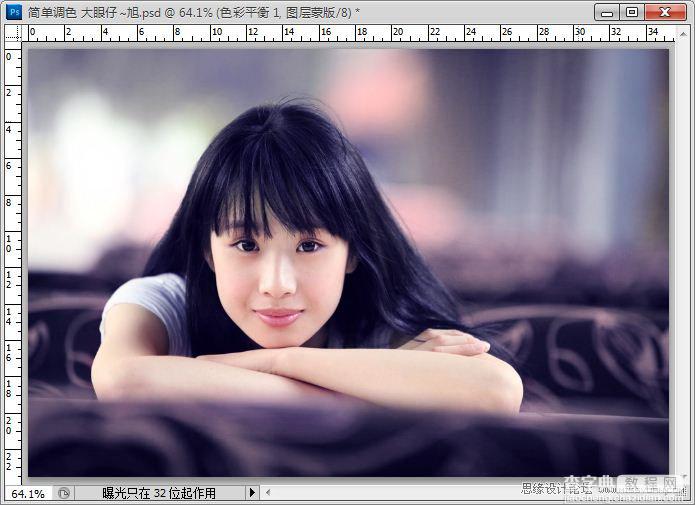
4.创建色彩平衡调整图层,调整中间调,参数如图,效果如图。

PhotoShop将美女照片调出暗调艺术效果12

PhotoShop将美女照片调出暗调艺术效果13

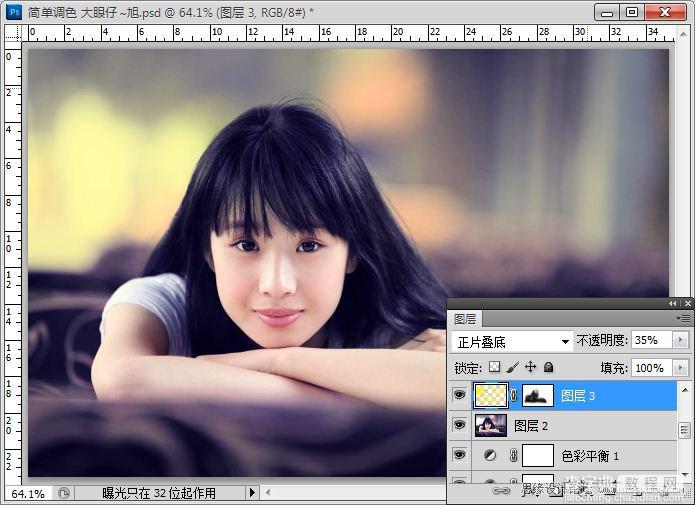
5.新建空白图层,按CTRL+SHIFT+ALT+E盖印空白图层,按CTRL+SHIFT+ALT+~(CS其他版本)或2(CS5版本)调出图层的高光选区,新建空白图层,并填充黄色#fff100。设置图层的混合模式为正片叠底,为其添加图层蒙板,擦出人物部分,调整图层的不透明度为35%,效果如图。
PhotoShop将美女照片调出暗调艺术效果14

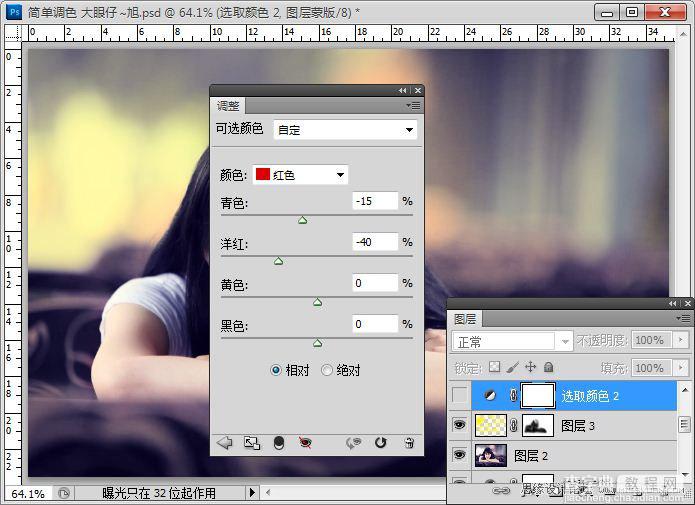
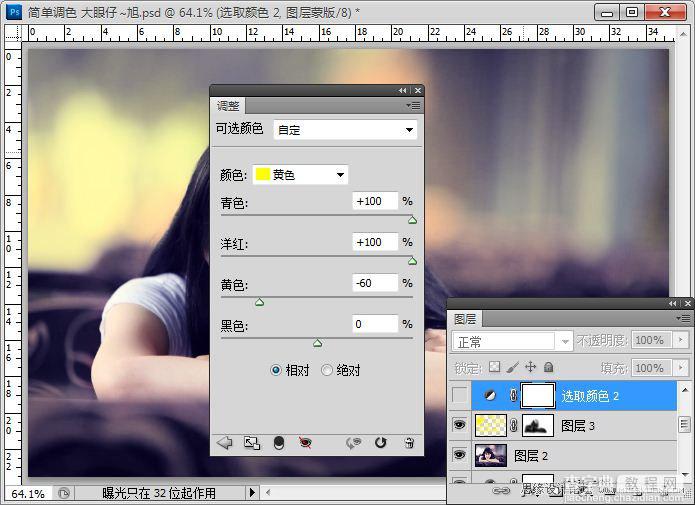
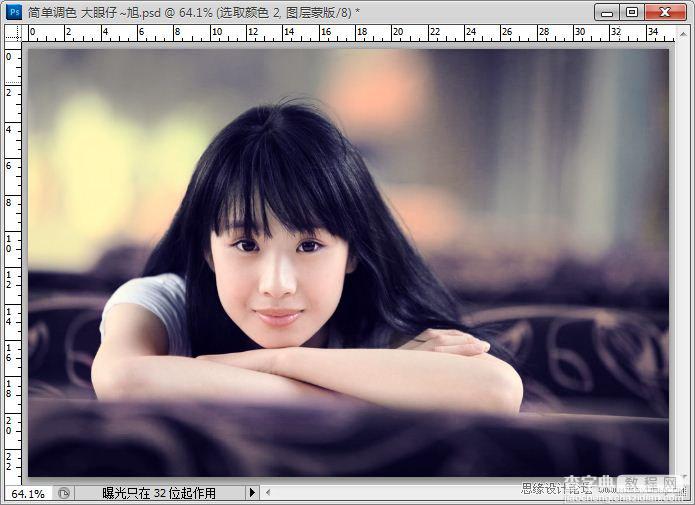
6.创建可选颜色调整图层,分别调整红/黄/蓝通道,参数如图,效果如图。
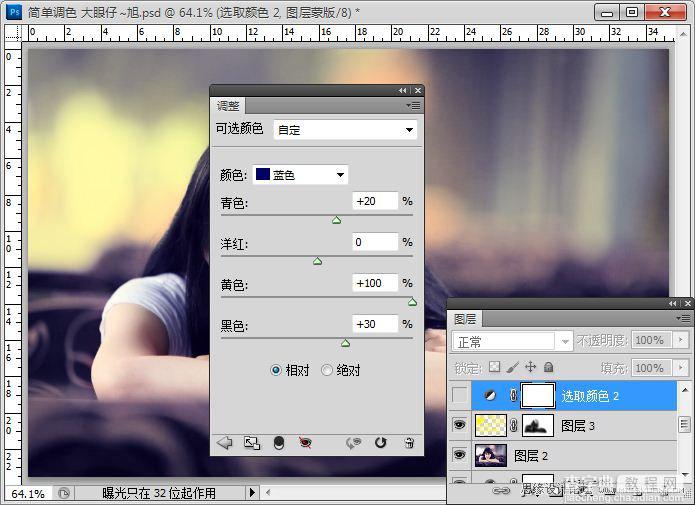
PhotoShop将美女照片调出暗调艺术效果15

PhotoShop将美女照片调出暗调艺术效果16

PhotoShop将美女照片调出暗调艺术效果17

PhotoShop将美女照片调出暗调艺术效果18

7.新建空白图层,为其填充蓝色#03004c,并为其添图层蒙板,制作暗角部分,效果如图
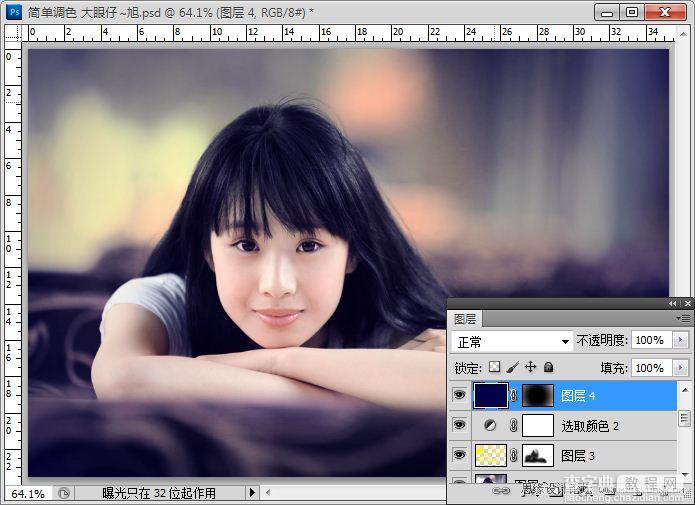
PhotoShop将美女照片调出暗调艺术效果19

PhotoShop将美女照片调出暗调艺术效果20

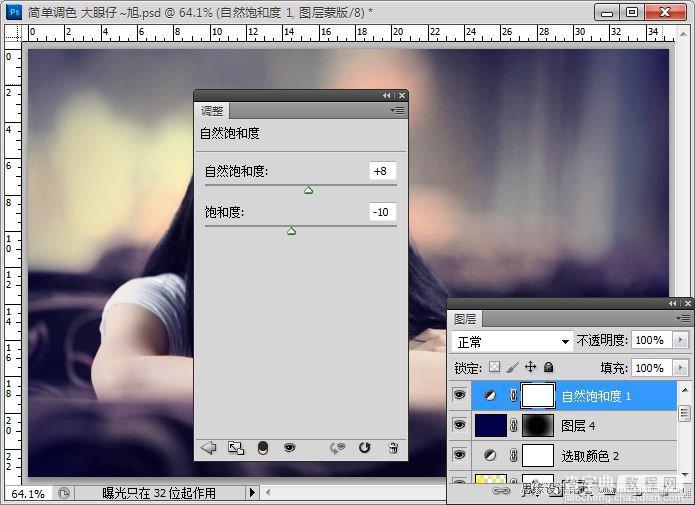
9.为照片加强下锐化处理,这样画面才能更好的突出人物,参数自定,效果如图。
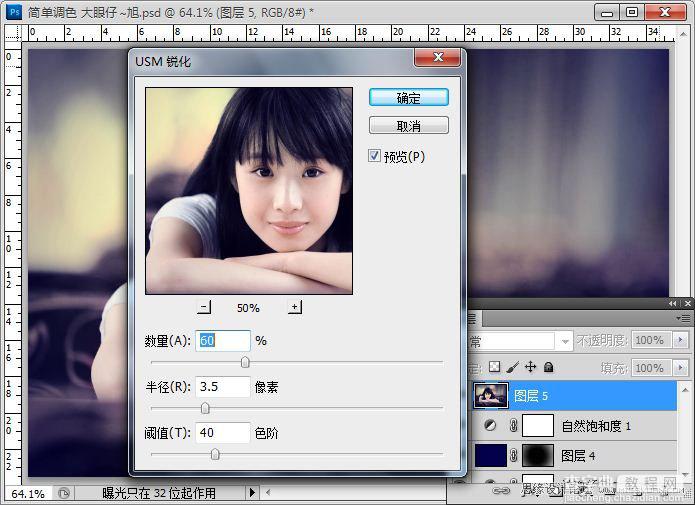
PhotoShop将美女照片调出暗调艺术效果21

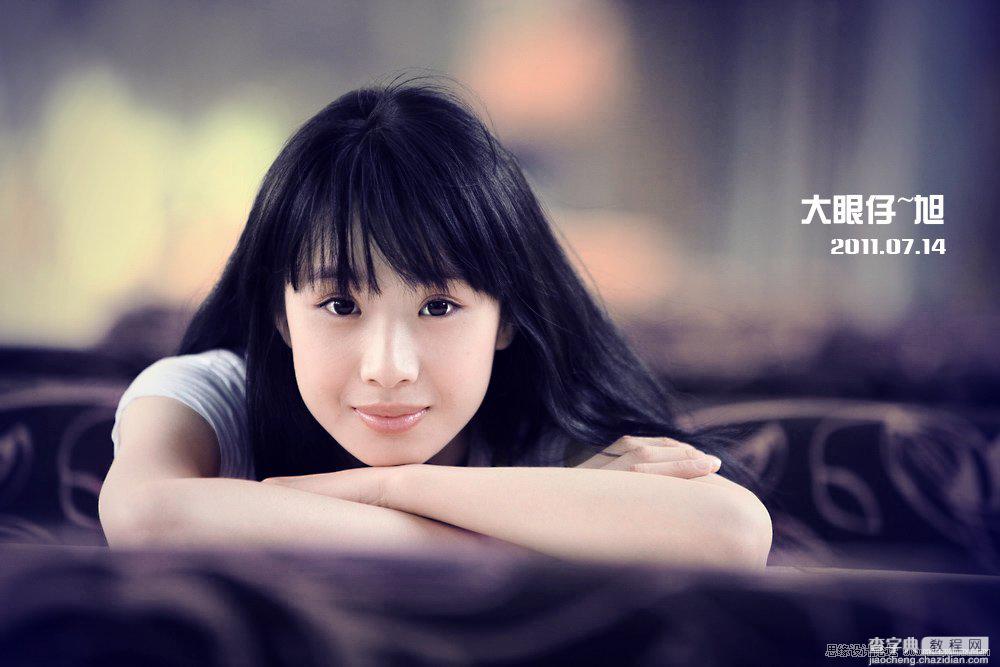
10.进一步对照片进行细节处理,加上签名,完成最终效果。

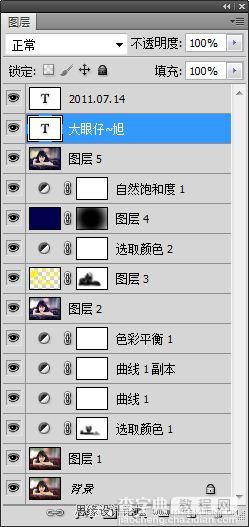
图层参考:

PhotoShop将美女照片调出暗调艺术效果22

最终效果:

PhotoShop将美女照片调出暗调艺术效果23

【PhotoShop将美女照片调出暗调艺术效果】相关文章:

Photoshop艺术处理婚纱照效果

photoshop将图片P到另一张图片中方法介绍

Photoshop打造梦幻光影照片效果

巧妙运用Photoshop调出唯美梦幻效果

Photoshop灰色照片的整体调亮和润色

PS把偏暗照片调成海报效果

用Photoshop纹理滤镜将宝宝照片变为拼图

Photoshop设计唯美的中国古风人像签名效果图

Photoshop另类方法处理照片为水彩特效

Photoshop魔棒工具选择背景并更换背景

精品推荐
分类导航