
Win8通过注册表调整窗口边框宽度让窗口边框变窄
摘要:用过Win8系统的用户都知道,Win8的窗口边框比较宽,对于小屏幕的电脑来说,有浪费显示空间的情况存在。其实我们只需要通过注册表进行简单修改...
用过Win8系统的用户都知道,Win8的窗口边框比较宽,对于小屏幕的电脑来说,有浪费显示空间的情况存在。其实我们只需要通过注册表进行简单修改,就能让窗口边框变窄。该怎么做呢?
操作方法
Win + R快捷键调出“运行”对话框,输入“regedit”,确定,打开“注册表编辑器”,在左侧窗口中定位至“HKEY_CURRENT_USERControl PanelDesktopWindowMetrics”。如图:
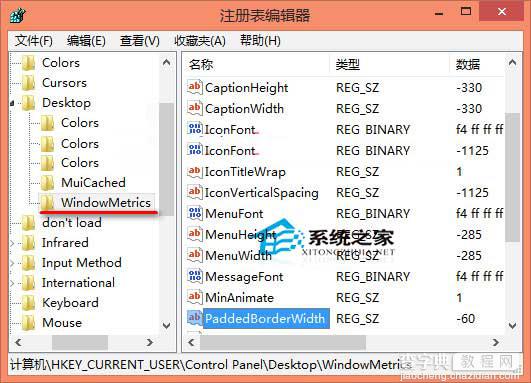
然后在右侧窗口中找到字符串值“PaddedBorderWidth”,双击该值,把它的数值数据由“-60”修改为“0”,完成。
最后我们关闭注册表,然后重新启动系统,这时你会发现设置已经生效了,Win8窗口的边框变窄了。
【Win8通过注册表调整窗口边框宽度让窗口边框变窄】相关文章:
★ Win10 Build 14942为注册表加入地址栏功能:可粘贴定位
★ Win10预览版14352中资源管理器图标升级 多彩更扁平
★ Win10无法打开网站提示缺少一个或多个网络协议两种解决方法
★ Win7玩英雄联盟提示error错误/画面只显示一半如何解决
★ Win10系统Bash强行跑出Linux GUI应用介绍
★ Win10系统如何调整窗口大小 Windows10系统下使用键盘快捷键调整窗口大小的图文教程
★ Win7系统安全证书过期怎么办?Win7系统安全证书过期问题的解决方法
★ Win10商店应用推出全新的年龄分级系统 未分级应用将被强制下架
上一篇:
WinXP注册表如何初始化有哪些方法