
windows xp 无法配置此无线连接的解决方法
摘要:笔记本电脑windowsXP系统在连接无线网络的时候出现“windows无法配置此无线连接”该怎么解决?下面分享解决...
笔记本电脑windows XP系统在连接无线网络的时候出现 “windows无法配置此无线连接”该怎么解决?下面分享解决电脑出现windows无法配置此无线连接的方法,需要的朋友可以参考下
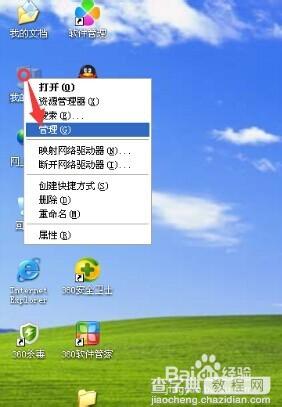
1、在桌面上右键“我的电脑”选择“管理”。
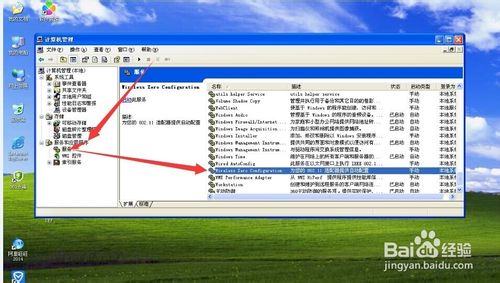
2、在“计算机管理”窗口展开“服务和应用程序”。在服务列表中找到“Wireless Zero Configuration”服务。
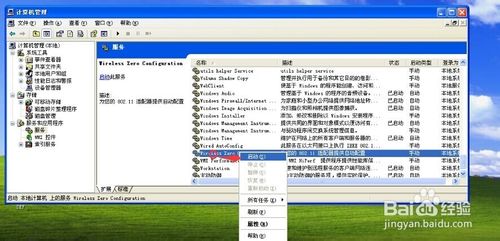
3、右键“Wireless Zero Configuration”服务,选择启动。
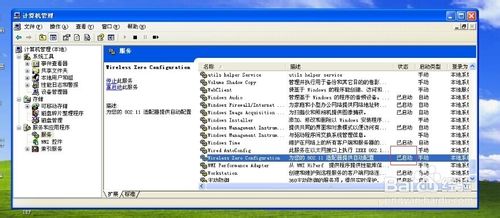
4、启动成功服务后面会出现已启动。
5、再次打开网络连接查看。
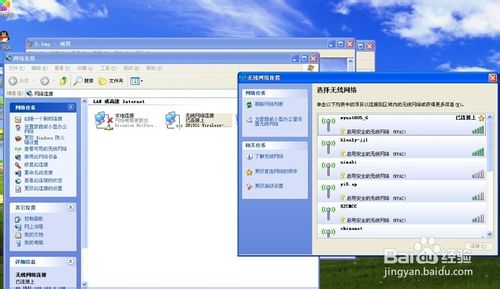
好了,电脑可以上无线网啦,谢谢阅读,希望能帮到大家,请继续关注查字典教程网,我们会努力分享更多优秀的文章。
【windows xp 无法配置此无线连接的解决方法】相关文章:
★ win7系统共享打印机无法保存错误0x00000001的解决方法
★ win10系统无法启动BarTender提示丢失mfc100u.dll的解决方法
★ Win8系统安装Win7提示无法验证winloader数字证书解决方法