
玩大型游戏时win8双显卡如何切换为独立显卡
摘要:不少用户,尤其是有玩大型游戏的用户来说,电脑上的显卡配置尤为重要。在win8系统下,安装了双显卡,如何显示独立显卡呢?小编这里有妙招,一起来...
不少用户,尤其是有玩大型游戏的用户来说,电脑上的显卡配置尤为重要。在win8系统下,安装了双显卡,如何显示独立显卡呢?小编这里有妙招,一起来看看吧。
1、右击桌面,选择配置可交换显示卡;
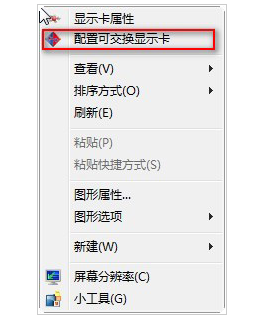
配置可交换显示卡
2、打开到配置可交换图形界面,此时可以看到“最近打开的过的应用程序”,如想使用此程序使用高性能;
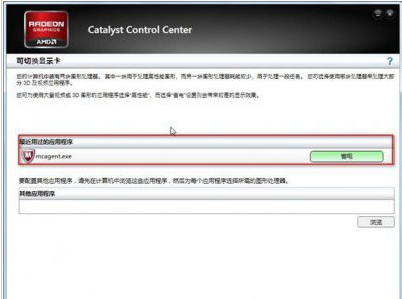
配置可交换图形
点一下“省电”,更改后显示如下图;
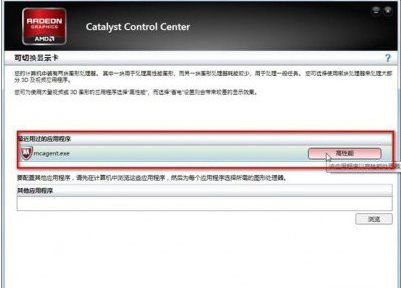
配置可交换图形
此时代表使用是高性能的独立显卡,如再点击又回到省电模式了,最后点应用就可以了。
【玩大型游戏时win8双显卡如何切换为独立显卡】相关文章:
★ Win10 Mobile/PC RS2预览版14936升级截图 即将推送
★ 微软发布Win10一周年更新SDK预览版14366 修复桌面程序转制UWP工具问题
★ Win10桌面版预览版10586.240更新了哪些内容?
★ Win10惊现漏洞免费升级仍在 Win7/Win8.1有效正版密钥可激活