
Win8采用扁平化的Metro设计风格如何设置默认进入桌面
摘要:Windows8系统推出的全新的”开始“屏幕界面作为登陆后的默认界面,采用扁平化的Metro设计风格。但这一界面很多...
Windows 8系统推出的全新的”开始“屏幕界面作为登陆后的默认界面,采用扁平化的Metro设计风格。但这一界面很多人不喜欢,他们更希望登陆后默认进入桌面。这该如何设置呢?
步骤
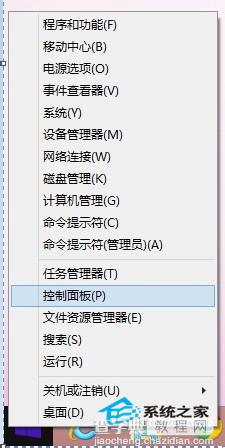
首先如果是windows8.1则在右下角的win图标上点击鼠标右键,或者使用快捷键“Win键+X”调出菜单,选择“控制面板”。
在控制面板中点击【外观和个性化】。
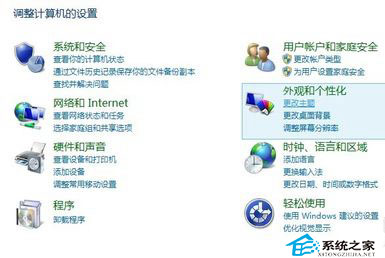
再点击【更改主题】。

点击界面右下角的【任务栏和导航】。

点击<导航>这个页签,然后可以看到选项“当我登录或关闭屏幕上的所有应用时,转到桌面而不是“开始”屏幕”,勾选这个选项后,点击【确定】。
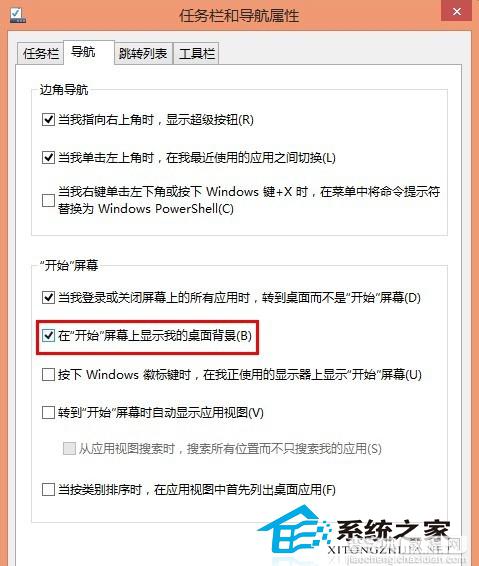
完成上述设置后,我们重新启动电脑,就会默认进入“桌面”了,而不是陌生的“开始”屏幕。如果你也是用Win8系统但更喜欢默认显示桌面,那就操作起来吧。
【Win8采用扁平化的Metro设计风格如何设置默认进入桌面】相关文章:
★ 怎么免费升级win10? Win7/Win8.1永久免费升级Win10的技巧
★ Win10一周年更新预览版14371新增《激活故障检修》应用
★ Win10 Mobile一周年更新预览版14367移除儿童园地功能