
windows7系统下如何查看IP地址?win7查看IP地址的2个方法
摘要:对于刚刚体验win7系统的用户来说,win7系统相对xp系统而又除了炫丽的界面之外,也多了许多不一样的地方,比如IP查看方法就稍有不同。下面...
对于刚刚体验win7系统的用户来说,win7系统相对xp系统而又除了炫丽的界面之外,也多了许多不一样的地方,比如IP查看方法就稍有不同。下面就为大家介绍win7系统下如何查看IP地址解决方案。
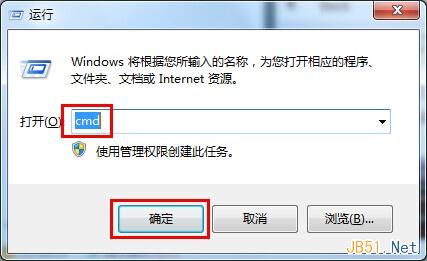
1.使用组合快捷键win键+r键打开运行窗口,输入“cmd”回车确认。如下图所示
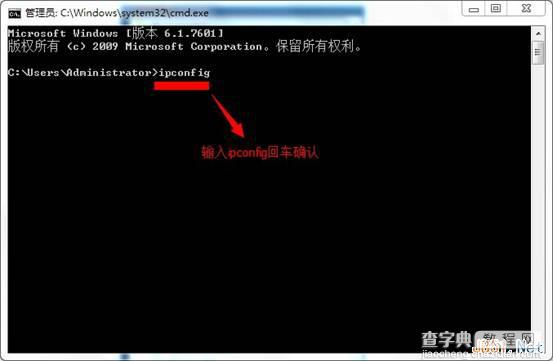
2.在打开的命令框正输入命令“ipconfig”回车确认。如下图所示
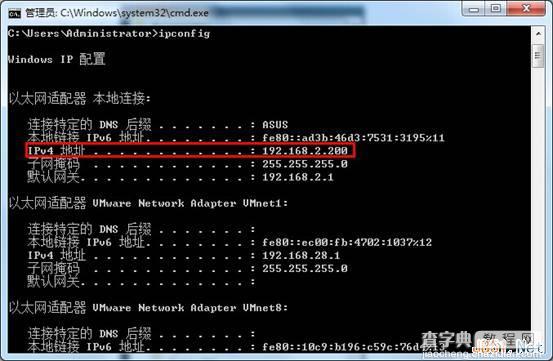
3.在打开的windows IP配置下面,可以看到具体的IP地址。如下图所示
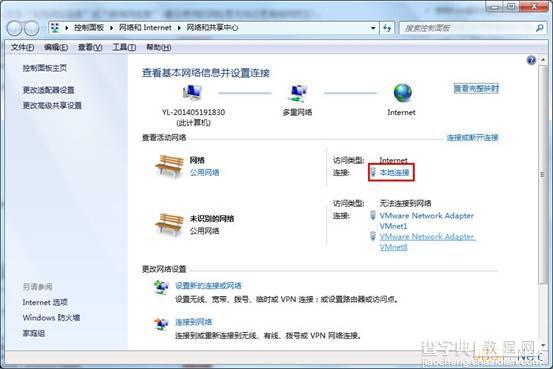
4.很多用户不习惯用命令模式查看信息,下面就为大家讲解如何再电脑上直接查看IP地址。点击桌面右下角的网络连接图标,选择“打开网络和共享中心”点击打开。如下图所示

5.在打开的网络共享中心页面,我们选择点击打开“本地连接”进入下一步操作。如下图所示
6.在本地连接状态窗口,我们点击“详细信息(E)…”查看IP地址。如下图所示
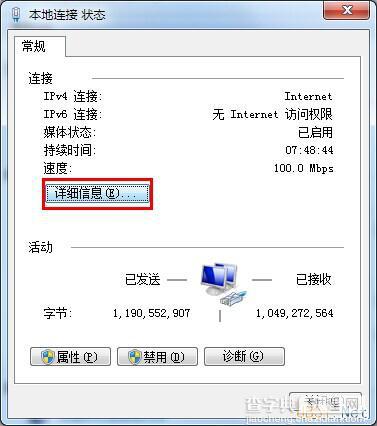
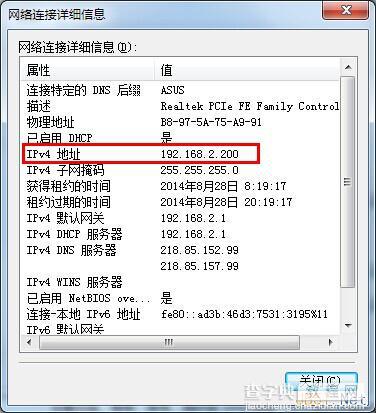
7.以下就是详细的网络连接信息,详细的IP地址如下图所示
以上就是win7系统如何查看IP地址解决方案,有想要查询电脑IP地址的用户可以尝试以上的方案查询看看,希望以上的方案可以给大家更多的帮助。
【windows7系统下如何查看IP地址?win7查看IP地址的2个方法】相关文章:
★ Win8.1系统KPhoneTray进程占用很高的CPU的清理方法
★ Win10下迅雷点击登录出现闪退怎么办 Win10下打开迅雷点击登录出现闪退的两种解决方法
★ win10系统总是自动弹出事件查看器怎么办 win10电脑自动弹出事件查看器的解决方法
★ windows7系统下给WORD2010设置打开密码的方法
上一篇:
Win8系统语言栏位置调整方法图解
下一篇:
从系统的角度来加快Win7系统的搜索速度