
Win8任务栏自动隐藏后无法显示当鼠标移动到对应的方向不显示
摘要:默认情况下,Windows8任务栏可以显示在屏幕的顶部、底部、左侧和右侧,如果隐藏条件下,仅需将鼠标移动到对应的方向的边缘,即可正常显示。如...
默认情况下,Windows 8 任务栏可以显示在屏幕的顶部、底部、左侧和右侧,如果隐藏条件下,仅需将鼠标移动到对应的方向的边缘,即可正常显示。如因某些因素导致无法显示任务栏,可以通过设置修改显示任务栏即可。
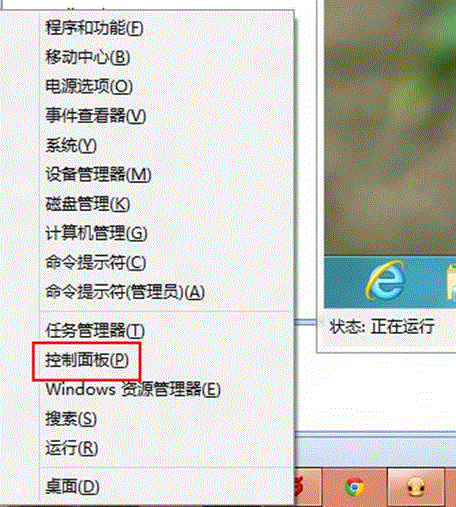
1、在 Metro 界面或 Windows 桌面处,按键盘”Win”+”X”组合热键调出左下角的隐藏快捷菜单,然后选择并单击“控制面板”。如下图所示:
2、在弹出的控制面板窗口,在右侧的查看方式:类别的箭头处点击,并选择“小图标”。如下图画面所示:

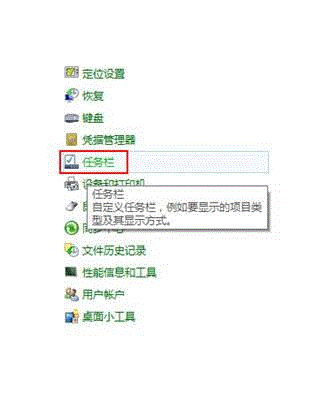
3、在列表中找到“任务栏”图标并单击鼠标左键,如下图画面所示:
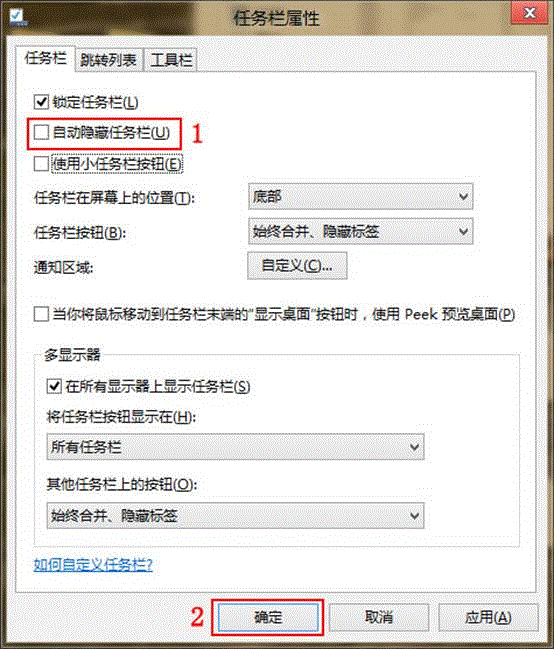
4、在弹出的任务栏属性设置界面,取消勾选“自动隐藏任务栏(U)”选项,并点击“确定”按钮结束设置。如下图画面所示:
5、设置完成后即可即时生效,如果仍然需要自动隐藏任务栏,可以重新设置不影响使用。
【Win8任务栏自动隐藏后无法显示当鼠标移动到对应的方向不显示】相关文章:
★ Win8系统安装Win7提示无法验证winloader数字证书解决方法
★ win7任务栏右下角空白怎么办 Win7任务栏右下角图标空白的快速解决办法
★ win10系统电脑玩lol英雄联盟经常显示pvp断开连接的解决方法图文教程
★ Win7如何取消开机启动项?win7取消开机启动项的方法