
教你切换win7显示屏方向就像智能手机一样
摘要:而今,人们在自由切换惯了智能手机显示屏方向后,深感电脑显示屏若是也能够自由切换显示屏的方向的话,那该是一件十分美的事儿。其实呢,电脑显示屏方...
而今,人们在自由切换惯了智能手机显示屏方向后,深感电脑显示屏若是也能够自由切换显示屏的方向的话,那该是一件十分美的事儿。其实呢,电脑显示屏方向也是可以切换的,本次小编要和大家一起分享的话题呢,就是win7显示屏方向切换的问题,接下来我们就一起来了解下吧!
具体方法:
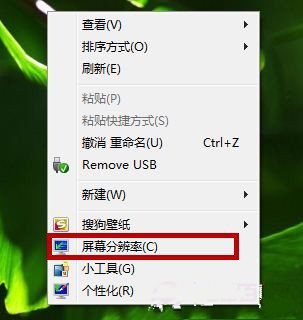
第一步、桌面空白处右键单击,选中“屏幕分辨率”选项。
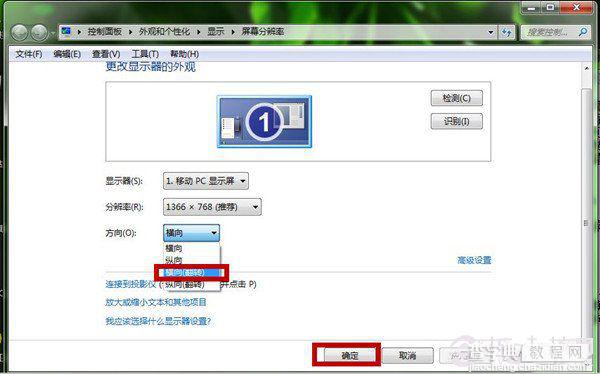
第二步、 在“屏幕分辨率”窗口中,选定“方向”标签,选择“横向(翻转)”。当然,你也可以根据你的习惯,调整方向。然后,你再点击“应用”最后“确定”,就可以了。
虽然,我们提供了更改显示屏幕方向图文教程,可以切换显示屏方向。但是小编不建议大家经常使用,毕竟显示屏的屏幕比较大,辐射更多。
【教你切换win7显示屏方向就像智能手机一样】相关文章:
★ win10激活密钥是什么?Windows 10各版本系统激活秘钥汇总介绍
★ Win10一周年更新中遇到打开应用1秒崩溃的bug该怎办?
★ win10系统开机蓝屏代码WHEA UNCORRECTABLE该怎么解决?