手机
当前位置:查字典教程网 >网页设计 >photoshop >Photoshop将古装美女图片增加上柔美的黄灰色效果
Photoshop将古装美女图片增加上柔美的黄灰色效果
摘要:原图最终效果1、打开照片,按Ctrl+J复制一层,对人物进行磨皮处理,磨皮的方法可以在网上找,效果如下图。2、由于人物有些曝光,创建照片滤镜...

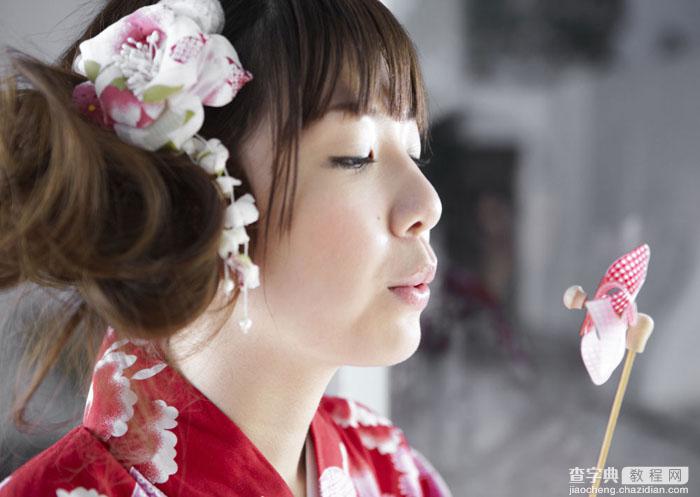
原图
Photoshop将古装美女图片增加上柔美的黄灰色效果1

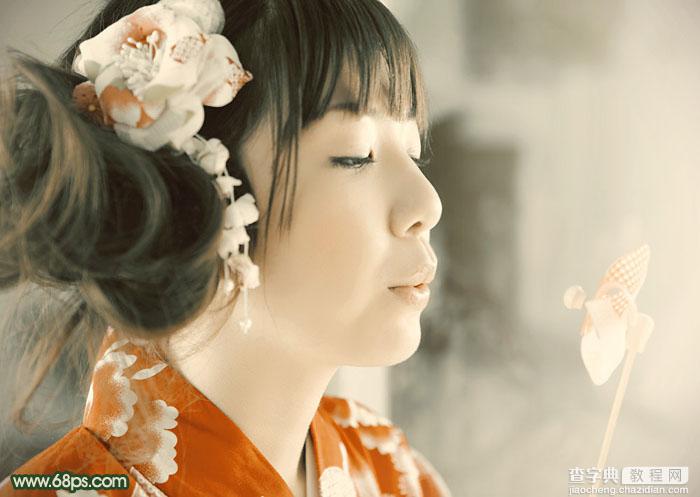
最终效果

Photoshop将古装美女图片增加上柔美的黄灰色效果2

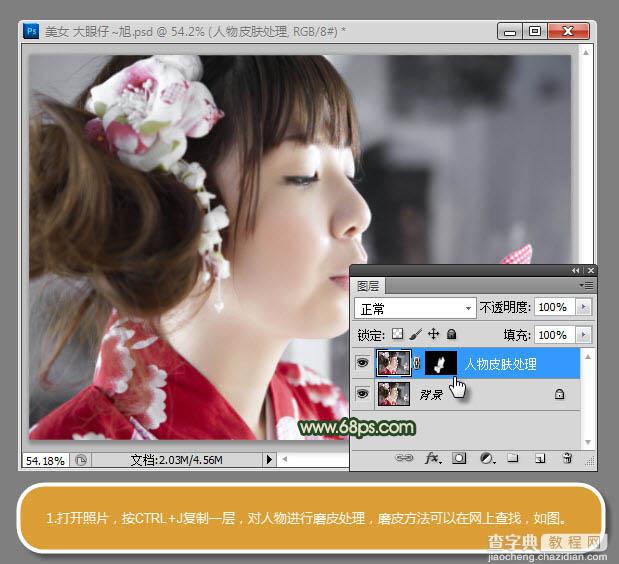
1、打开照片,按Ctrl + J 复制一层,对人物进行磨皮处理,磨皮的方法可以在网上找,效果如下图。
Photoshop将古装美女图片增加上柔美的黄灰色效果3

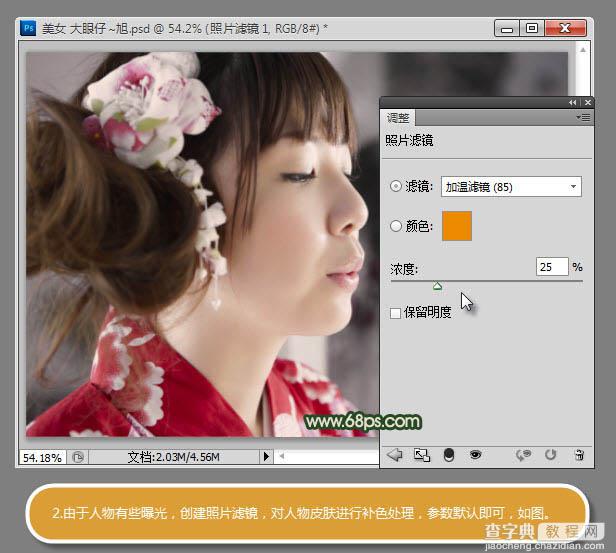
2、由于人物有些曝光,创建照片滤镜调整图层,对人物皮肤进行补色处理,参数如下图。
Photoshop将古装美女图片增加上柔美的黄灰色效果4

3、创建曲线调整图层,选择蓝通道调整,对亮部及暗部补色处理,参数设置如下图。
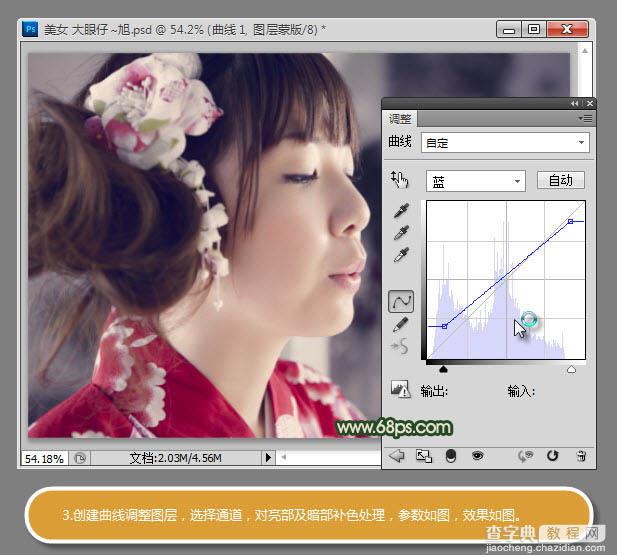
Photoshop将古装美女图片增加上柔美的黄灰色效果5

4、新建一个空白图层,按Ctrl + Alt + Shift + E 盖印图层,转到通道面板,选择蓝通道,按Ctrl + A 全选,按Ctrl + C 复制,并粘贴到蓝通道,转到图层面板,设置图层不透明度为:40%,效果如下图。
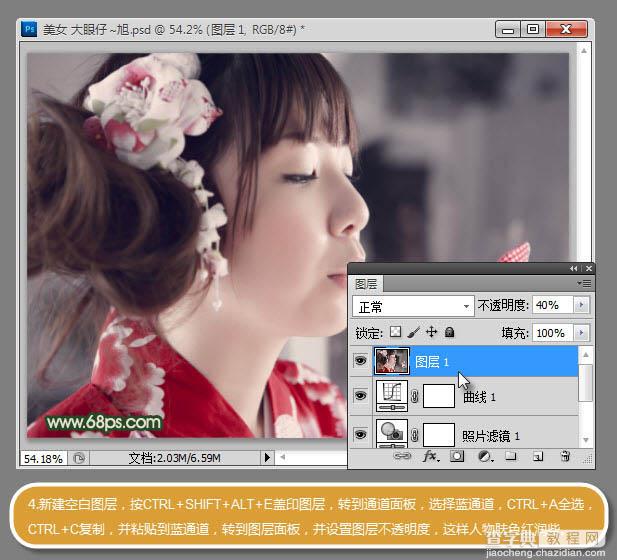
Photoshop将古装美女图片增加上柔美的黄灰色效果6

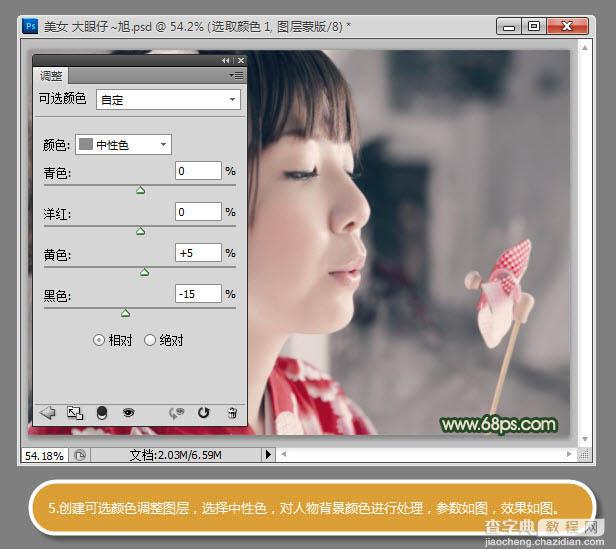
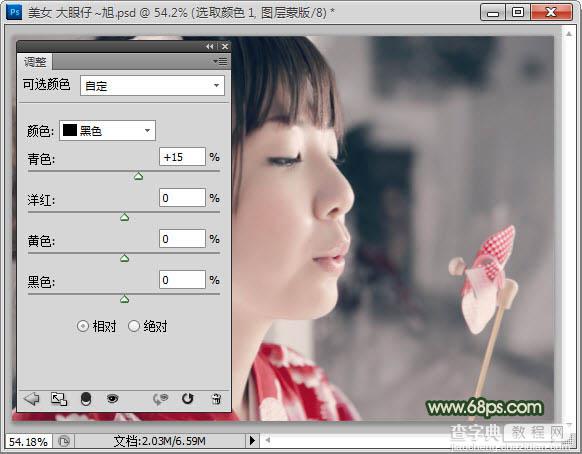
5、创建可选颜色调整图层,参数设置如下图。

Photoshop将古装美女图片增加上柔美的黄灰色效果7

Photoshop将古装美女图片增加上柔美的黄灰色效果8

6、新建一个图层填充褐色:#292418,把图层混合模式改为“色相”,不透明度改为:60%,如下图。
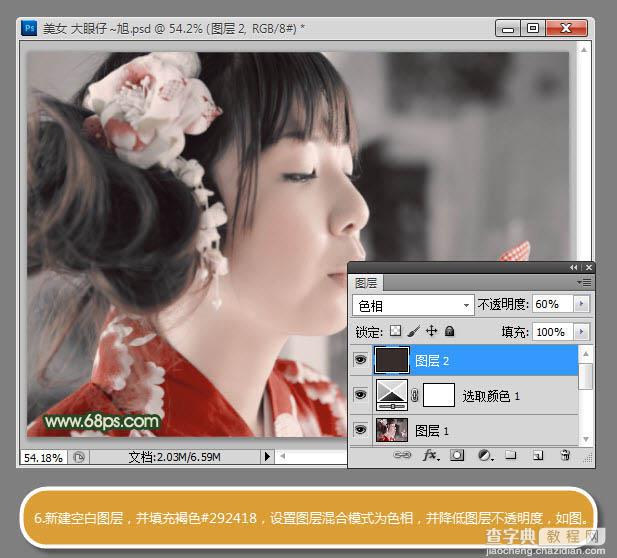
Photoshop将古装美女图片增加上柔美的黄灰色效果9

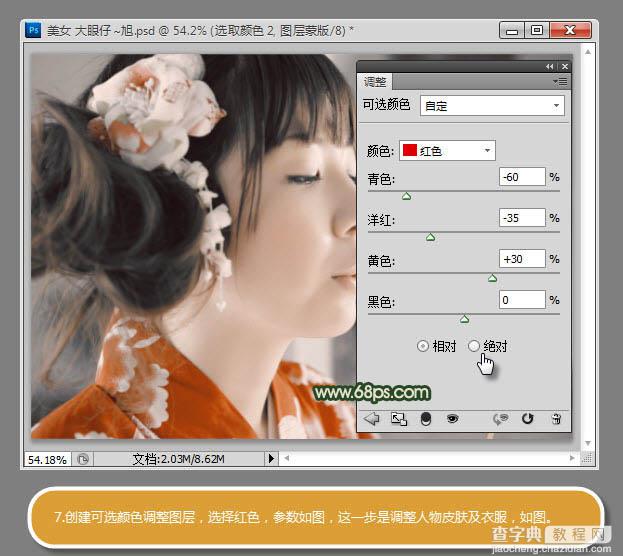
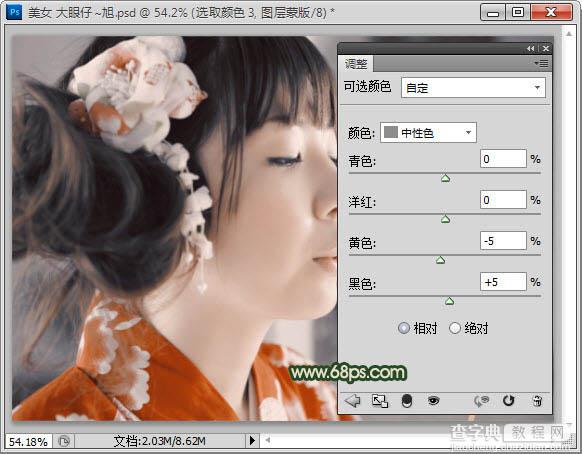
7、创建可选颜色调整图层,参数设置如下图。

Photoshop将古装美女图片增加上柔美的黄灰色效果10

Photoshop将古装美女图片增加上柔美的黄灰色效果11

8、新建一个图层,选择合适的粉色,用渐变工具拉出由粉色到透明的渐变,为其制作高光效果。
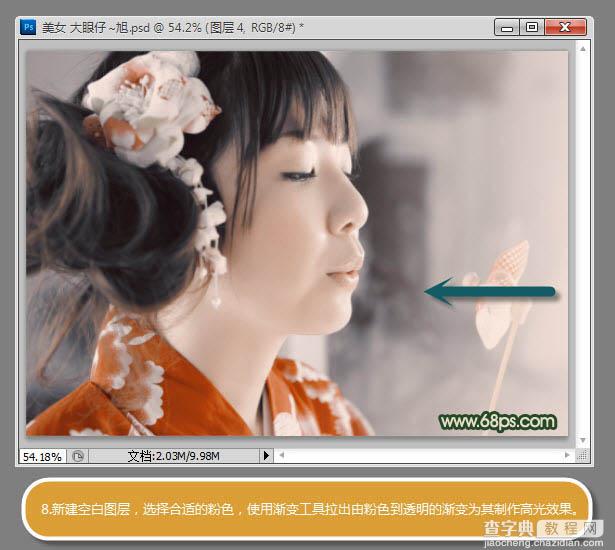
Photoshop将古装美女图片增加上柔美的黄灰色效果12

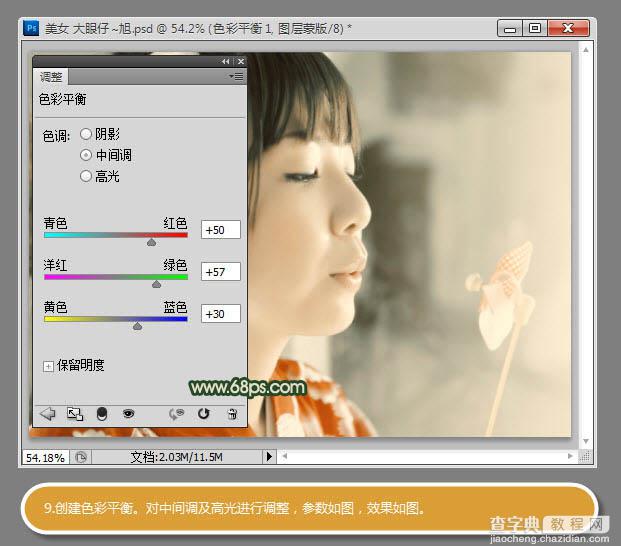
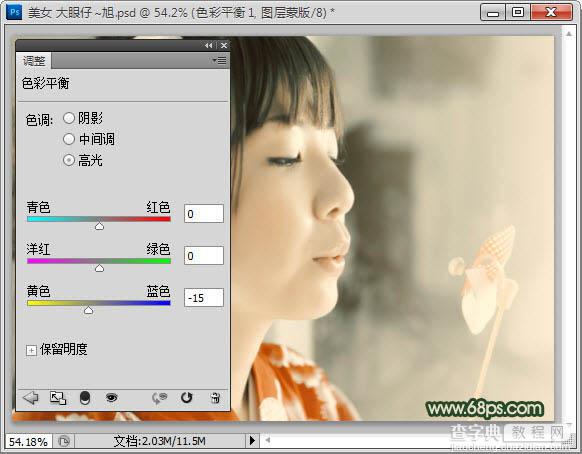
9、创建色彩平衡调整图层,参数设置如下图。

Photoshop将古装美女图片增加上柔美的黄灰色效果13

Photoshop将古装美女图片增加上柔美的黄灰色效果14

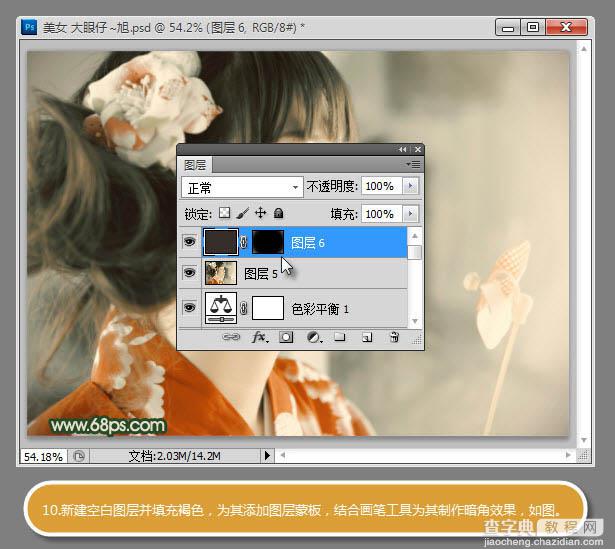
10、新建一个图层填充褐色,为其添加图层蒙版,结合画笔工具为其制作暗角,如下图。
Photoshop将古装美女图片增加上柔美的黄灰色效果15

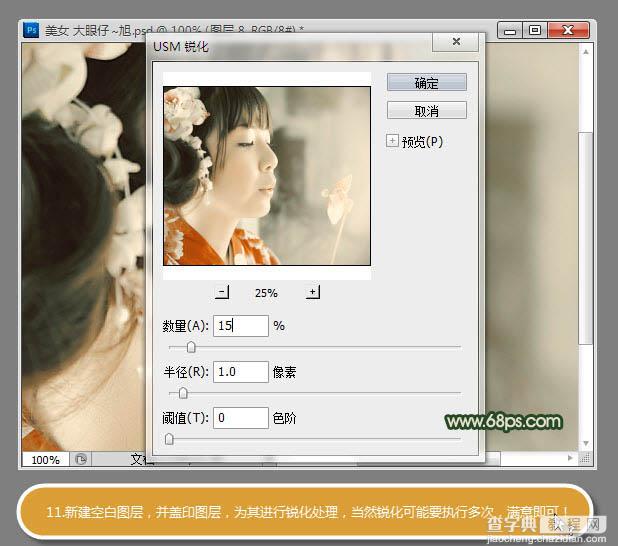
11、新建一个图层,盖印图层,为其进行锐化处理。

Photoshop将古装美女图片增加上柔美的黄灰色效果16

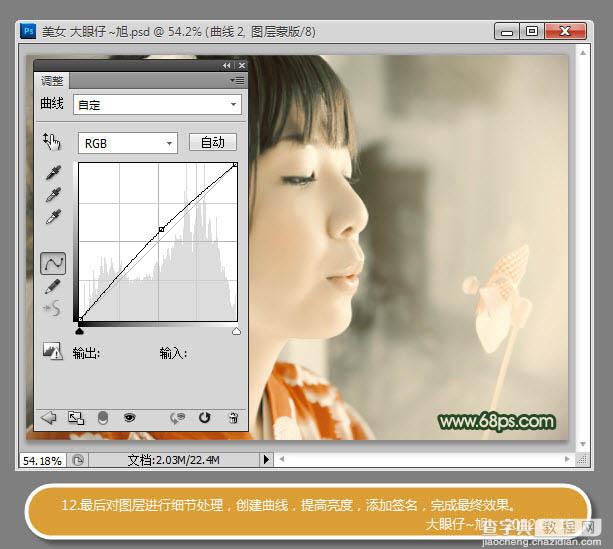
12、最后对图层进行细节处理,用曲线调整图层调亮一点。

Photoshop将古装美女图片增加上柔美的黄灰色效果17

加上签名,完成最终效果。

Photoshop将古装美女图片增加上柔美的黄灰色效果2

【Photoshop将古装美女图片增加上柔美的黄灰色效果】相关文章:

用photoshop调整图层为美女头发改变颜色教程

Photoshop CS3制作火红的特效线框字

Photoshop处理美女照片为插画效果方法

ps用美图秀秀自带的图片素材制作非常炫的图片效果

Photoshop图层中的基础知识全面解析

用Photoshop制作照片叠加效果

Photoshop和AI抠出复杂的图案中的印章

Photoshop教程:制作圣诞签名效果

PS给一幅图片制造霓虹灯的效果

Photoshop合成一幅美丽动人的画卷

精品推荐
分类导航