
Win8.1系统中的任务管理器怎么打开 3种打开Win8.1任务管理器方法图解
摘要:Win8.1任务器中集成了性能、进程、应用历史记录、启动以及用户详细信息等,功能相比XP/Win7任务管理器功能要强大的多。针对一些小白用户...
Win8.1任务器中集成了性能、进程、应用历史记录、启动以及用户详细信息等,功能相比XP/Win7任务管理器功能要强大的多。针对一些小白用户还不知道Win8.1任务栏怎么打开的问题,以下笔者为大家介绍3种Win8.1任务管理器打开方法。
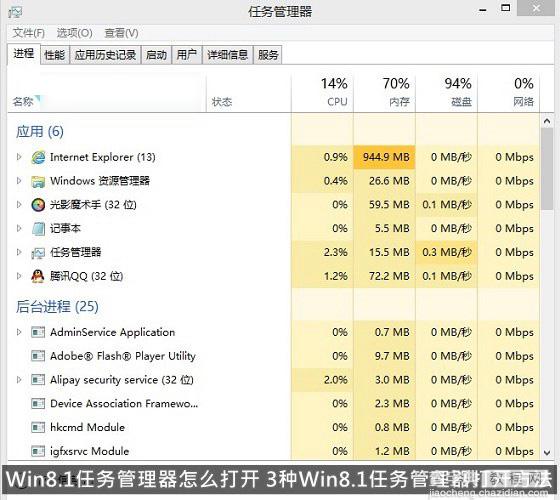
Win8.1任务管理器怎么打开 3种Win8.1任务管理器打开方法
一、最传统的快捷键打开
同时按住键盘 Ctrl+Alt+Del组合快捷键,然后在弹出的界面,选择“任务管理器”即可。
二、运行命令打开
首先使用Win+R打开运行对话框,然后键入运行命令:taskmgr 如下图:
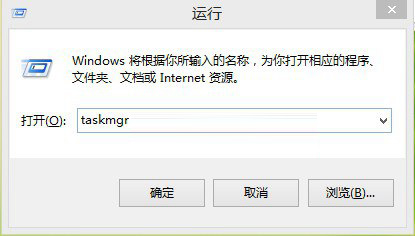
完成后,点击下方的确定即可打开Win8.1任务管理器了。
三、使用Win8.1搜索功能打开任务管理器
使用Win+S组合键打开右侧面的搜索框,然后键入“任务管理器”即可找到入口了,如下图所示:
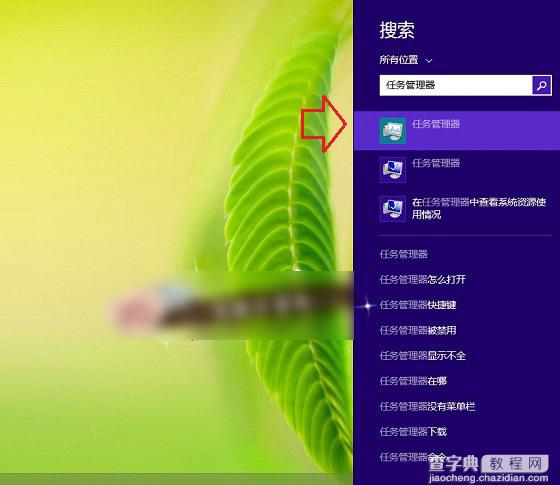
Win8.1搜索打开任务管理器
怎么样,Win8.1任务管理器打开方法是不是都超简单呢?
类似阅读:Win8.1设备管理器在哪 Win8.1设备管理器怎么打开?
【Win8.1系统中的任务管理器怎么打开 3种打开Win8.1任务管理器方法图解】相关文章:
★ Win10任务栏不见了怎么找回来?Win10任务栏找回来的方法
★ win7系统chkdsk工具怎么打开?win7系统chkdsk工具打开方法
★ win10系统中onedrive怎么实现同步任意一个文件夹?
★ win10系统dns服务器未响应怎么办 Win10系统dns出错的解决方法图文教程