
摘要:本文为大家介绍的是如何使用迷你KMS工具激活Win8.1系统,具体步骤如下:
1、下载Win8.1激活软件,这里介绍的是“迷你KMS工具”大家可以点击下载。
相关链接:Win8.1无法激活怎么办 Win8.1不能激活的解决办法
提示:激活过程中,需要连接激活服务器,所以务必保证电脑已经联网!
2 运行后切换到附加选项,将KMS服务器的IP地址改为:192.168.1.255
3 点击第一步,连接到服务器

4 如果提示和服务器连接成功,进行下一步,如果连接失败,则激活服务器失效

5 选择你要激活的服务,然后回车确定,可以解惑Win8、Win8、Win8.1、2008 R2、2012 R2,以及OFFICE

6 选择你的系统版本,如果你不知道,可以右键这台计算机-属性查看,然后回车确定
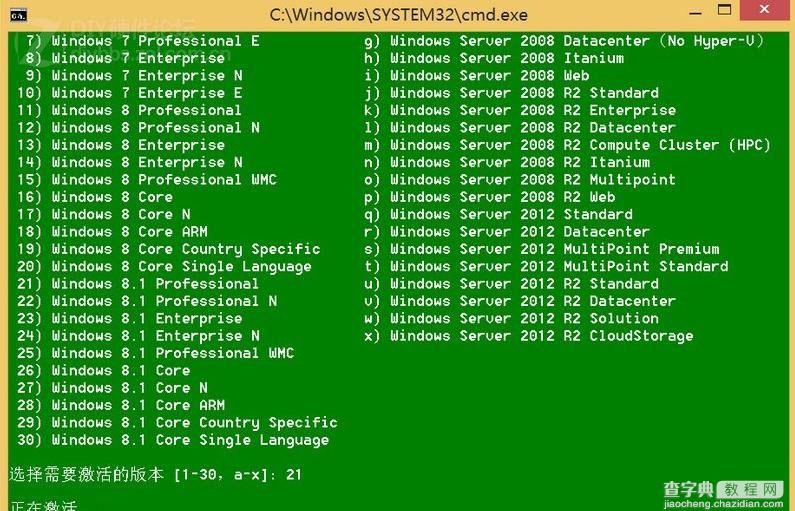
7 如果提示的不是180天或30,而是其它天数,比如下图的0天,则是激活失败

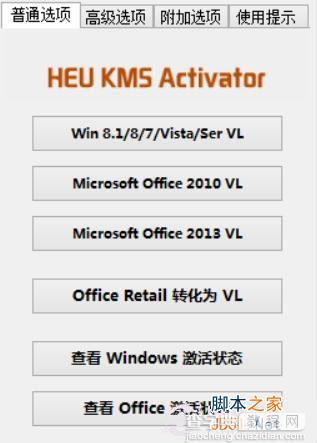
然后切换到普通选项,点击查看Windows激活状态
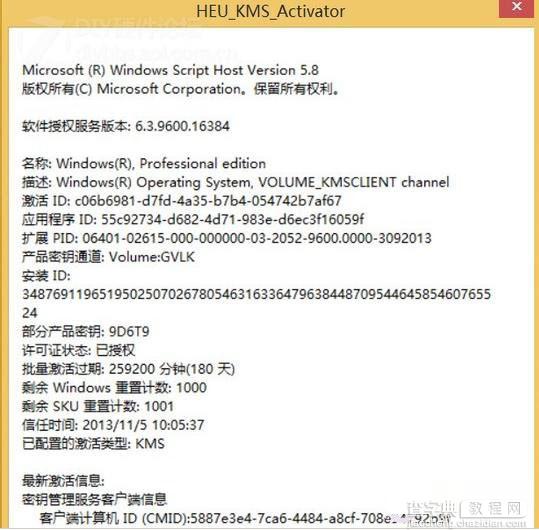
可以看到批量激活过期时间已经变成了180天
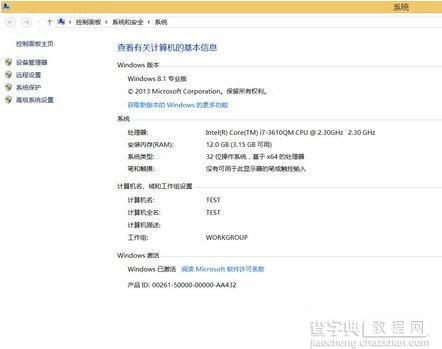
右键这台计算机-属性,也可以看到提示已激活
以上就是win8.1激活详细图文教程,你会了吗?
猜你还喜欢:Win8.1怎么电话激活 Win8.1专业版电话激活教程
【迷你KMS怎么激活Win8.1系统 Win8.1激活详细图文教程(附win8.1kms激活工具下载)】相关文章:
★ 既节能又下载 win10系统在睡眠时保持网络畅通下载文件
★ win7系统chkdsk工具怎么打开?win7系统chkdsk工具打开方法
★ 怎么修改Win7开机登录界面壁纸 Win7开机登录界面壁纸修改图文教程
★ 怎么免费升级win10? Win7/Win8.1永久免费升级Win10的技巧
★ win10系统显卡设置要怎么操作?win10系统显卡设置具体操作方法
★ Win8系统怎么提速?Win8系统运行速度提升30%方法
★ 怎么打开Win10笔记本摄像头 Win10笔记本摄像头两种打开方法图文教程