
Win8设置和修改系统电源图文教程
摘要:系统下同时按住键盘上Win键“Windows”和“X”键打开系统菜单,点击选择“...
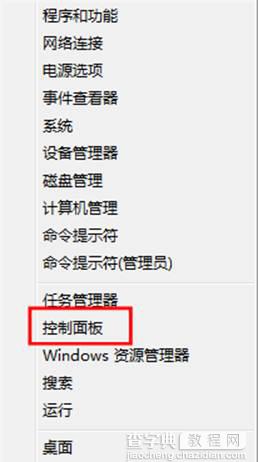
系统下同时按住键盘上 Win 键 “Windows” 和 “X” 键打开系统菜单,点击选择“控制面板”;
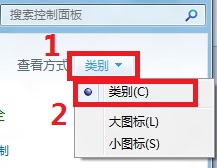
选择右上角“类别”,选中下拉菜单中的“类别”;
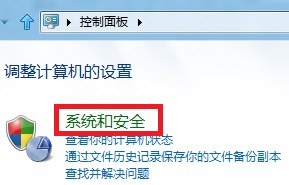
选择“系统和安全”;
选中“电源选项”;

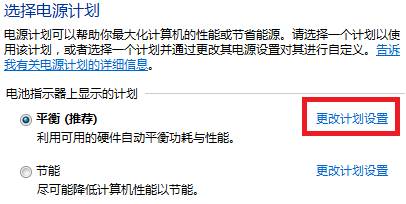
选择“更改计划设置”;
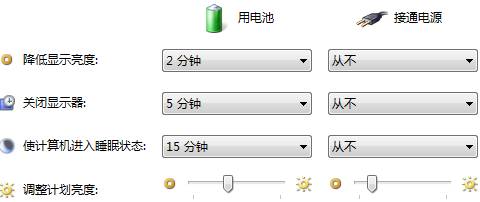
根据使用需求更改“用电池”和“接通电源”的处理方案;
备注:
根据所设置的时间,当用户不对计算机进行操作,计算机将自动执行如上方案。“降低显示亮度”为降低屏幕亮度,“关闭显示器”则停止对显示器输出信号,“使计算机进入睡眠状态”则系统的所有工作都会保存在硬盘下的一个系统文件,同时关闭除了内存外所有设备的供电,进入较高的节能状态。“调整计划亮度”为当系统降低显示亮度时所调整到的亮度大小。
【Win8设置和修改系统电源图文教程】相关文章:
★ win10系统开机需修复网络才能上网的原因及两种解决方法图文教程
★ win10系统华硕vm510lj热键无法使用的五种解决方法图文教程
下一篇:
本地连接在XP下的各种应用技巧介绍