手机
当前位置:查字典教程网 >操作系统 >Windows系列 >Windows8中创建系统修复介质恢复系统全程图解
Windows8中创建系统修复介质恢复系统全程图解
摘要:操作步骤:1.传统界面下按住Win+x,选择控制面板;2.选择“恢复”;3.选择“创建恢复驱动器&rdq...

操作步骤:

1. 传统界面下按住Win+x,选择控制面板;

Windows8中创建系统修复介质恢复系统全程图解1

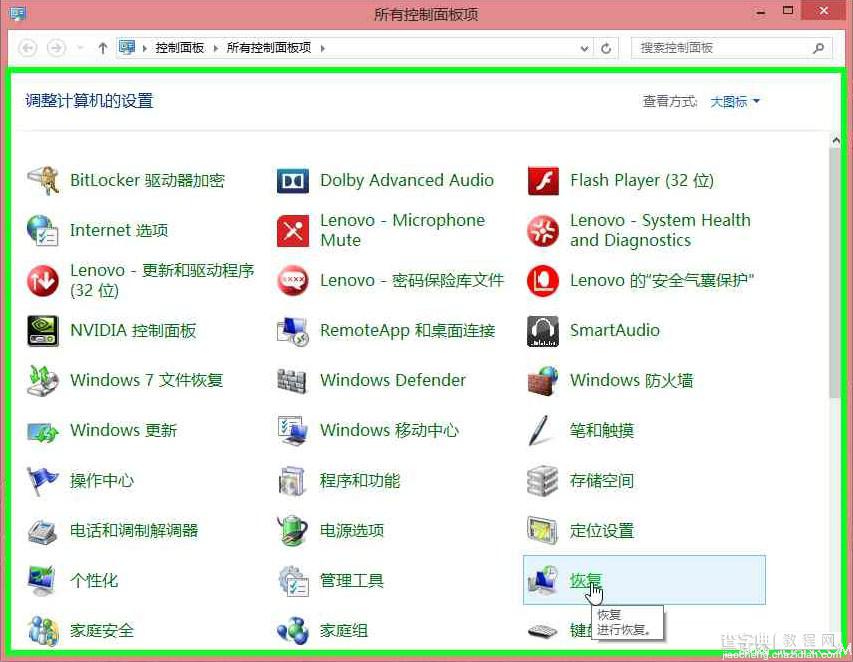
2. 选择“恢复”;

Windows8中创建系统修复介质恢复系统全程图解2

3. 选择“创建恢复驱动器”;

Windows8中创建系统修复介质恢复系统全程图解3

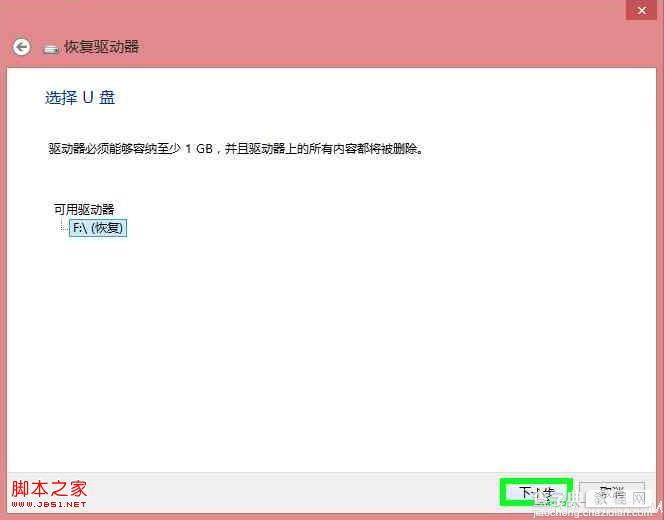
4. 按照提示点击“下一步”,使用U盘会导致数据被清空;

Windows8中创建系统修复介质恢复系统全程图解4

Windows8中创建系统修复介质恢复系统全程图解5

Windows8中创建系统修复介质恢复系统全程图解6

5. 等待数据写入并完成;

Windows8中创建系统修复介质恢复系统全程图解7

Windows8中创建系统修复介质恢复系统全程图解8

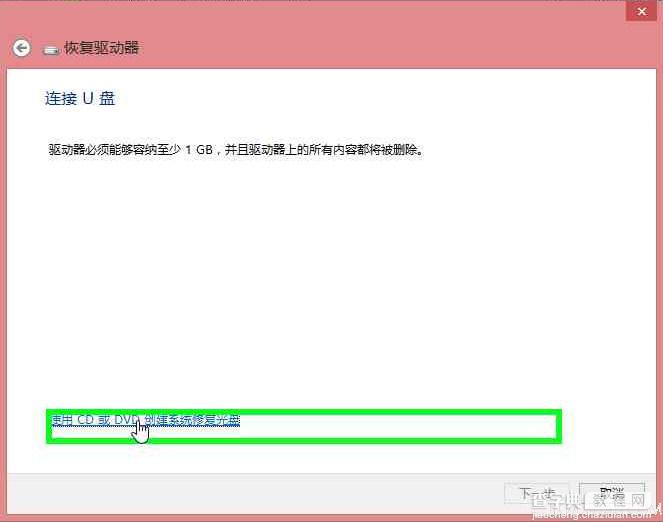
如果没有U盘,也可以使用光驱来创建恢复驱动器。

Windows8中创建系统修复介质恢复系统全程图解9

1. 选择光驱驱动器;

Windows8中创建系统修复介质恢复系统全程图解10

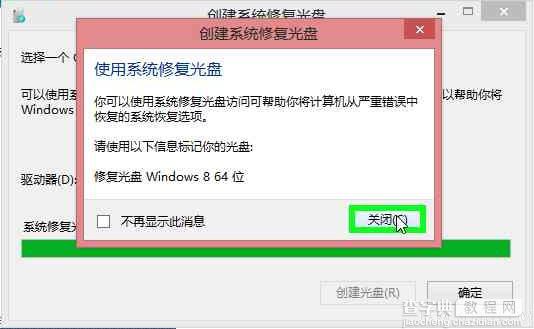
2. 确认空白光盘放入光驱后点击“创建光盘”;

Windows8中创建系统修复介质恢复系统全程图解11

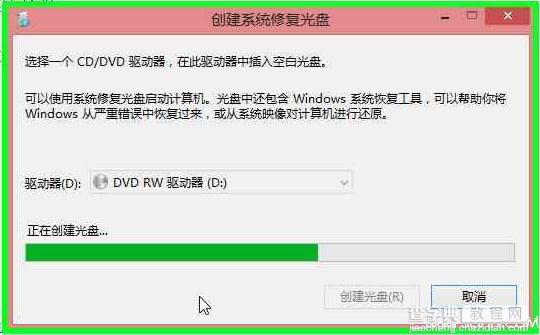
3. 等候数据写入并完成;

Windows8中创建系统修复介质恢复系统全程图解12

Windows8中创建系统修复介质恢复系统全程图解13

Windows8中创建系统修复介质恢复系统全程图解14

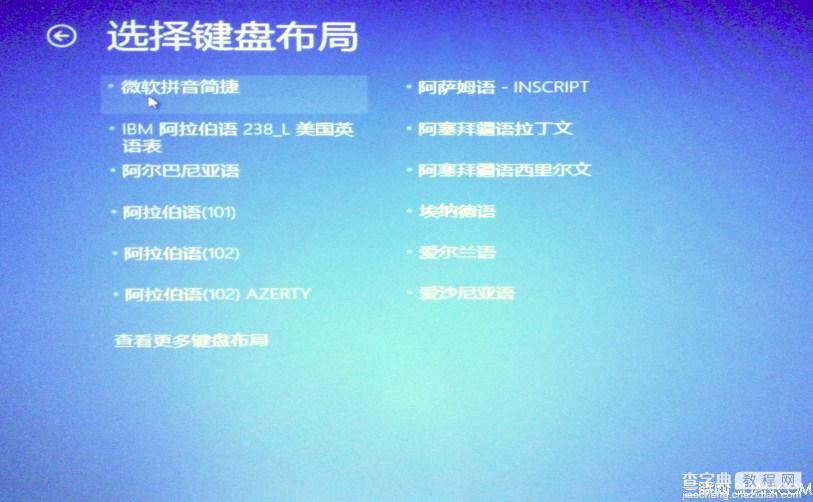
4. 开机使用创建好的介质引导,并根据提示恢复系统。

Windows8中创建系统修复介质恢复系统全程图解15

Windows8中创建系统修复介质恢复系统全程图解16

Windows8中创建系统修复介质恢复系统全程图解17

Windows8中创建系统修复介质恢复系统全程图解18

【Windows8中创建系统修复介质恢复系统全程图解】相关文章:

win10激活密钥是什么?Windows 10各版本系统激活秘钥汇总介绍

win10系统有哪些命令一键能实现进入功能页?

Win10系统开始菜单应用程序不见了怎么办

Windows10系统下统一文件夹显示视图改如何解决?

Win10 PC一周年更新预览版14390更新内容及修复内容大全

Win10系统筛选器smartscreen怎样关闭 Win10系统关闭筛选器smartscreen的两种方法

windowsxp系统下让文件以详细信息方式显示的方法

Win7如何关闭系统还原?关闭系统还原方法的教程

win7系统电脑使用搜狗输入法打字看不到选字框的解决方法

Win10系统下怎么使用slmgr命令

精品推荐
分类导航