
另类方法3步启用win8系统安全模式详细图解
摘要:使用win8系统的朋友都知道,win8系统想要启用安全模式,使用以前winxp和win7的方法都行不通了,今天小编就为大家讲解该如何启用wi...
使用win8系统的朋友都知道,win8系统想要启用安全模式,使用以前winxp和win7的方法都行不通了,今天小编就为大家讲解该如何启用win8系统的安全模式:
具体步骤如下:
1、Windows 8系统进入安全模式后不把安全引导勾选去掉,就会一直进入安全模式。
(如下图)
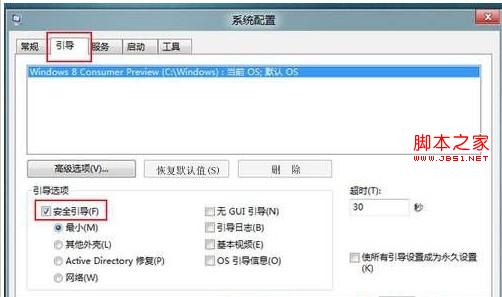
2、在进入系统后,按Win+R运行输入msconfig确定选择——引导——把安全引导勾选中确定重启后就可以进入Win8安全模式。
(如下图)
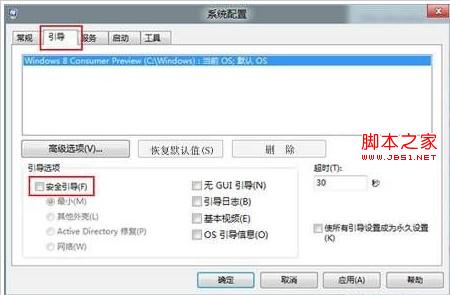
3、在全安模式下按Win+R运行输入ghostxp系统下载msconfig确定选择——引导——把安全引导勾选去掉确定重启后就可以进入Win8正常模式。
看了以上3个步骤的设置,相信大家都知道win8是怎么启用安全模式的,而且win8还能在安全模式和正常模式之间相互切换。
【另类方法3步启用win8系统安全模式详细图解】相关文章:
★ 重装win7系统后笔记本无法识别无线网卡的原因及解决方法
★ Win10系统安装Paint 3D后怎么使用经典画图工具?
★ Win8系统中UEFI/BIOS切换选择启动引导方式中英对照图文详解
★ win7系统共享打印机无法保存错误0x00000001的解决方法
★ Win7系统安全证书过期怎么办?Win7系统安全证书过期问题的解决方法
★ win8.1系统商店出现0X80073CF9错误的两种解决办法