
经常遇到使用光盘恢复完系统后,桌面上显示的默认图标如我的电脑(计算机),网上邻居(网络)等图标没有,只有“回收站”的图标,请按如下方法设置添加桌面上显示的默认图标:
一、WINXP系统设置方法
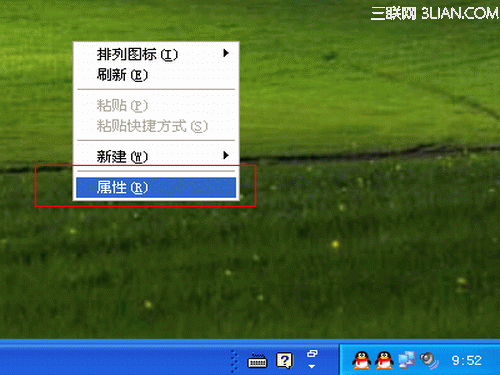
1、在桌面空白处点鼠标右键,然后选择“属性(R)”,如下图:
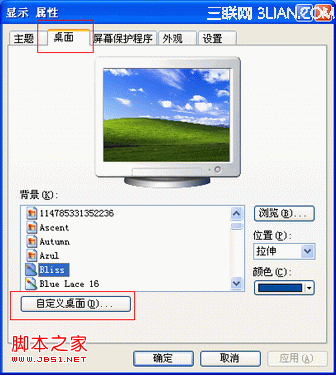
2、在显示属性窗口中选择“桌面”,然后选择“自定义桌面(D)”,如下图:
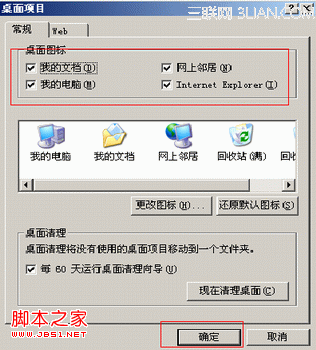
3、在出现的桌面项目窗口中选择“常规”,然后选择所列出的默认桌面图标,然后依次点“确定”按钮就可以了,如下图:
提醒:如安装的WINXP SP3版本,在桌面项目窗口中选择“常规”后出现的界面如下图:
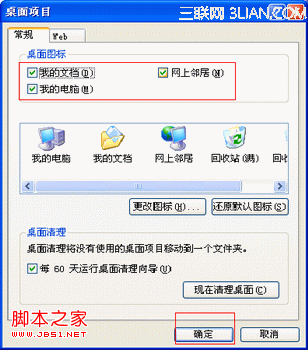
会发现上图列出的默认桌面图标没有“Internet Explorer(I)”,这是正常现象,可以通过下面方面来实现,选择“我的文档(D)”,“网上邻居(N)”,“我的电脑(M)”后,可以按键盘上的“I”键,然后依次点“确定”按钮就可以了。
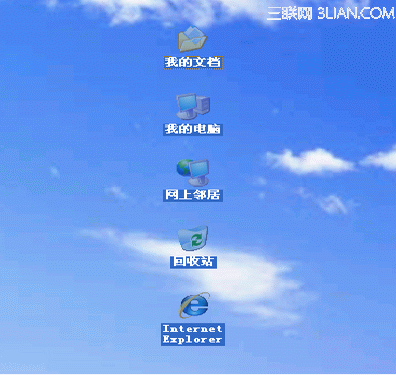
4、设置后在桌面显示的默认图标如下图:
二、VISTA系统设置方法
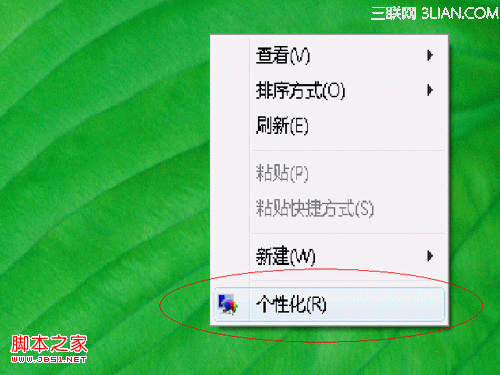
1、在桌面空白处点鼠标右键,选择“个性化(R)”,如下图:
2、选择“个性化(R)”后出现如下图所示:

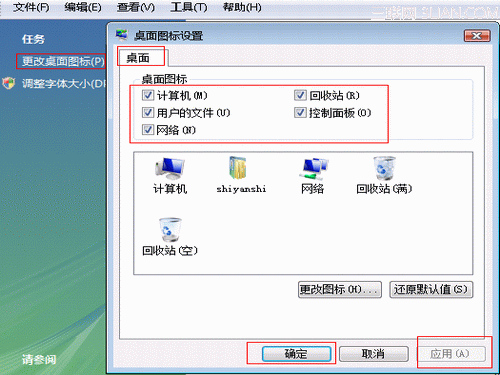
3、点击左上方的“更改桌面图标(P)”,在弹出的“桌面图标设置”窗口中,选择列出的默认图标,然后点“应用”,“确定”就可以了,如下图:
4、设置后在桌面显示的默认图标如下图:
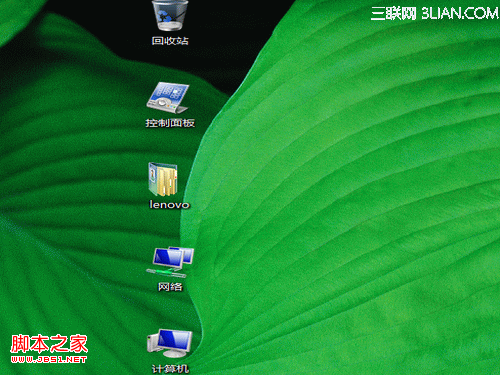
在系统中经过上述方法就可以设置成功显示桌面上的默认图标。
适用范围:
WINXP系统,VISTA系统
【恢复完系统后如何在桌面上添加操作系统的默认图标】相关文章:
★ win10系统dns服务器未响应怎么办 Win10系统dns出错的解决方法图文教程
★ win10系统开机需修复网络才能上网的原因及两种解决方法图文教程
★ win7旗舰版升级到win10系统后卡在logo界面解决方法
★ XP系统打开浏览器时提示找不到服务器或DNS错误的解决方法图文教程
★ Win10系统怎么重置指纹?Win10系统重置指纹图文教程
★ 免费升级Win10系统后打不开怎么办 Win10锁屏睡眠睡死解决办法