
win8如何开启远程桌面的图文设置教程
摘要:一、打开自己电脑上的远程连接设置(桌面)1、按下:win+X组合键打开菜单,选择(控制面板—>系统和安全—>系统&m...
一、打开自己电脑上的远程连接设置(桌面)
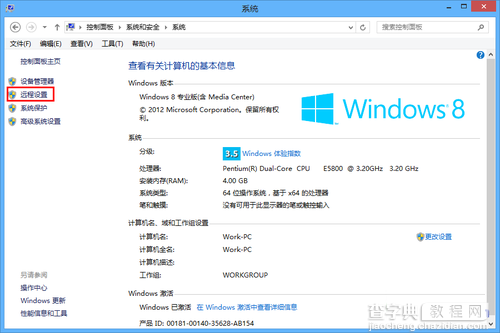
1、按下:win + X 组合键打开菜单,选择(控制面板—>系统和安全—>系统—>远程设置)。
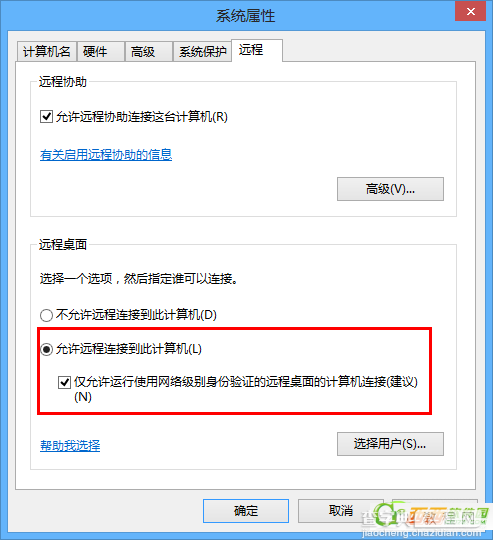
2、远程桌面设置
在下方的“远程桌面”中选择“允许远程连接到此计算机”,为了保证安全,建议大家把下面的“仅允许运行使用网络级别验证的远程桌面的计算机连接”也勾上。当然如果想要更加安全,可以点击“选择用户”来指定有哪些用户可以连接到自己的电脑。
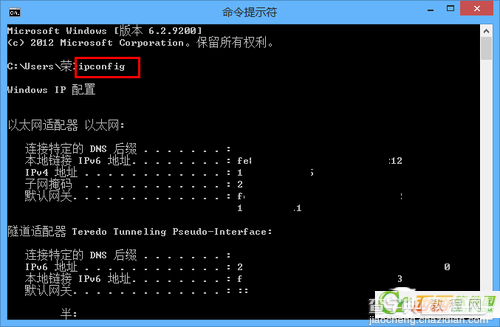
3、获取本机的ip地址,并告知对方
使用“Windows键+X”的组合键打开菜单,选择“命令提示符”,然后输入ipconfig再回车,获取IP地址。
二、如何远程连接到别人的(桌面)电脑
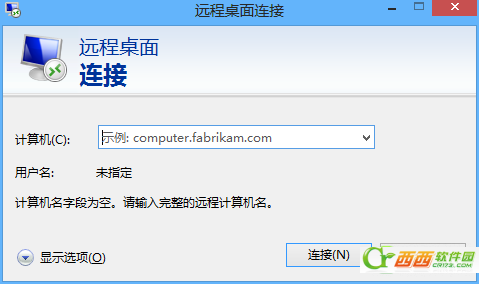
1、仍然使用“Windows键+X”的组合键打开菜单,选择“运行”,然后输入mstsc,打开“远程桌面连接”。
2、输入对方给你的IP地址和账号 密码。
【win8如何开启远程桌面的图文设置教程】相关文章:
★ Win7如何取消开机启动项?win7取消开机启动项的方法
★ win10怎么添加便利贴? win10便利贴固定桌面的方法
★ Win10系统怎么重置指纹?Win10系统重置指纹图文教程
上一篇:
win8无线网络无法连接怎么办级解决方法