
Win7多媒体中心(WMC)轻松添加图片文件技巧
摘要:多媒体娱乐中心WindowsMediaCenter(简称WMC)是一种多媒体应用程序,能够提供WindowsMediaPlayer的全部功能...
多媒体娱乐中心Windows Media Center(简称WMC)是一种多媒体应用程序,能够提供Windows Media Player的全部功能之外,还通过一系列全新娱乐软件、硬件,为用户提供了从视频、音频、图片欣赏到通信交流等全方位的应用。
在Windows7中,WMC有了更进一步改进,功能更加人性化,用途广泛化,界面更加专业化。今天,我们主要介绍一下WindowsMedia Center添加图片文件技巧。
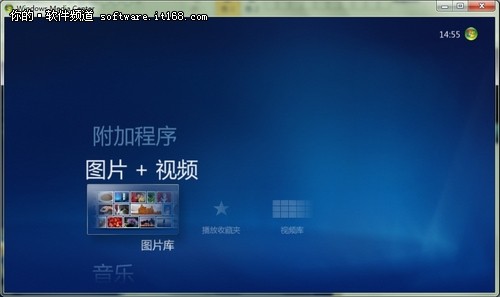
首先,在开始菜单“所有程序”中运行“Windows Media Center”,在WMC界面将鼠标移至“图片+视频”栏,点击“图片库”。
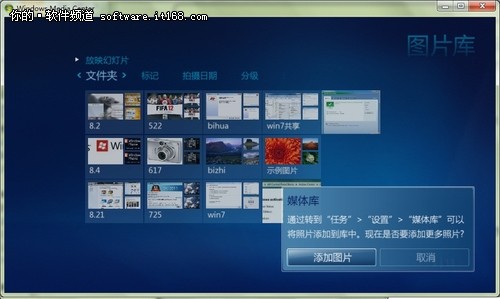
在图片库界面,可以看到图片文件夹,并可看到向媒体库中添加图片的方法提示:转到WMC界面任务>设置>媒体库,即可添加图片到媒体库。
下面我们一起来体验下在WMC媒体库中添加图片的方法。
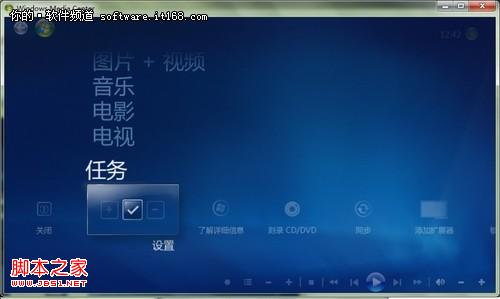
首先,点击WMC界面左上方返回箭头回到WMC首页,将鼠标移至“任务”栏,点击“设置”选项,进入设置界面。
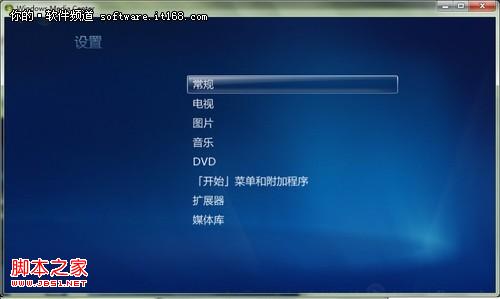
在设置界面,有常规、电视、图片、音乐等选项,点选“图片”,接着选择“图片”媒体库
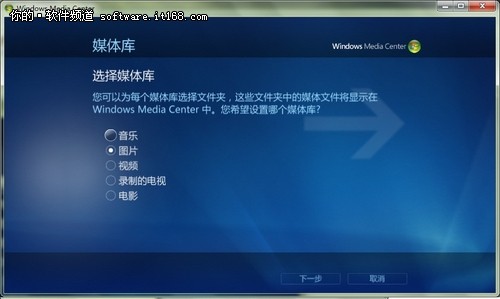
接着,选择向媒体库中添加文件夹和文件夹来源,
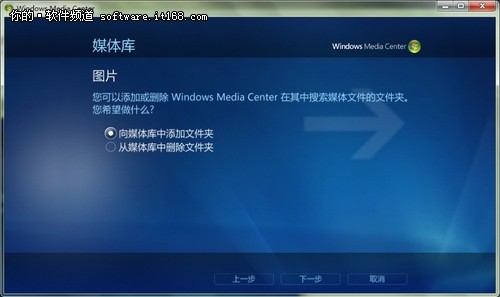
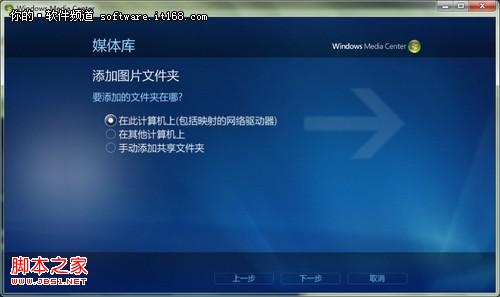
最后,选择需要添加的图片文件夹,确认即可成功添加。
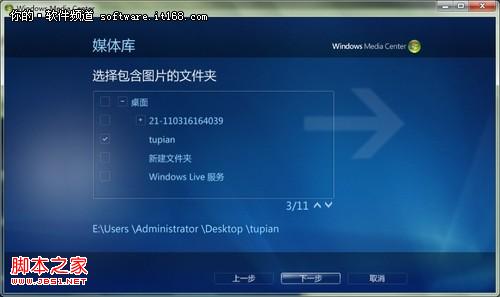
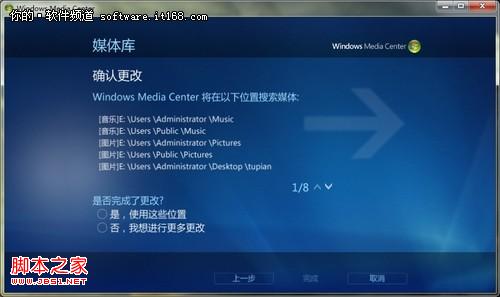
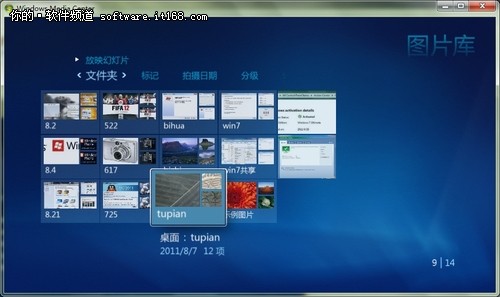
这里需要说明的是,在WMC媒体库中只能添加图片文件夹,对于具体的图片文件,只能通过在媒体库中添加该图片所在的文件夹来进行添加。
【Win7多媒体中心(WMC)轻松添加图片文件技巧】相关文章:
★ Win10 Mobile预览版10586.306正在内测:修复问题和性能提升
★ Win7系统更换属性中的Windows logo图片的方法