
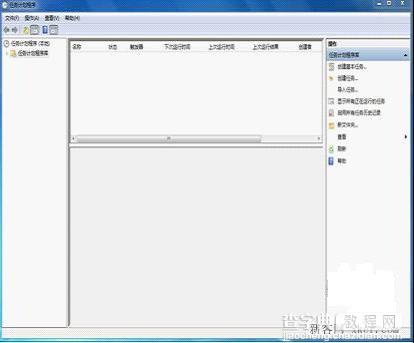
Win7下实现自动关机是利用了任务计划程序这个功能,它可能实现很多事情,自动关机当然不在话下了。首先点击开始,在搜索框中输入任务计划,打开任务计划程序界面。点击操作,选取创建基本任务,这样就可以进入到创建基本任务向导,按照提示逐步操作,适合对这个操作不太熟悉的同学。如果对任务计划很熟悉了就可以选择创建任务直接去建立新任务。下面说明一下怎样定时关机。
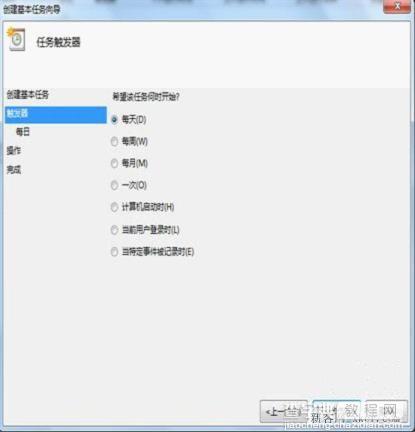
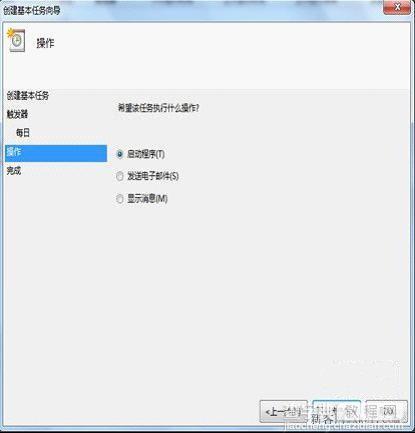
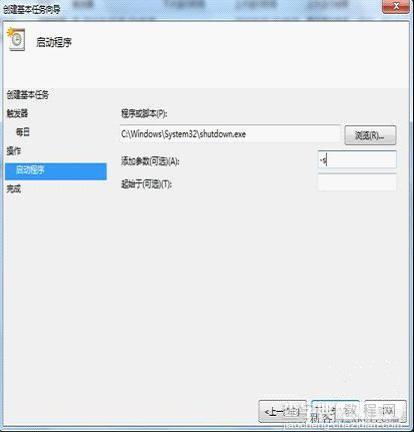
找到自动关机的shutdown.exe,并且在参数中填入“-s”
最后一步,点击完成创建任务

建立好的任务会出现在列表中,下方是任务的详细属性
除了定时关机,定时休眠也是不错的选择。休眠中的计算机唤醒要比重新开机快不少,而且可以保留休眠那一刻的运行状态。要想实现定时休眠,可以借助一个批处理文件来完成。介绍一下创建的方法,很容易:首先新建一个记事本文件,在里面输入“RUNDLL32.EXE PowrProf.dll,SetSuspendState”,然后将记事本的扩展名由“.txt”改变成“.bat”。双击这个文件就可以让计算机进入休眠。可以在任务计划的启动程序中选择这个批处理文件来实现定时休眠。(当然你的电源要支持休眠功能)
如果想在某个时间运行某个程序的功能,只需在启动程序那个地方将shutdown.exe换成想运行的程序就可以了,非常的方便。这些只是任务计划中一个简单的应用,主要是起到抛砖引玉的作用,更多的设置方法和功能大家可以自己多多尝试。
【如何设置Win7自动关机?Win7自动关机设置图文教程】相关文章:
★ Win10如何卸载电影和电视?Win10卸载电影和电视的方法教程
★ win7开机密码忘记了该怎么办? win7开机密码破解教程
★ win10如何清空剪切板?Win10系统清空剪贴板图文教程
★ Win7网络图标不见了怎么办?Win7系统找回网络图标的方法
★ Win10如何安装IE10浏览器?Win10安装IE10浏览器的方法
★ win8如何彻底关闭uac win8彻底关闭烦人的uac图解教程
★ Win7/Win8.1/Win10两步开启登录信息显示图文教程(亲测可用)